

「Cursorって最近よく聞くけど、結局なんのツールなの?」
「プログラミングに詳しくなくても使えるの?」
「無料でどこまでできるの?」
SNSや知人との会話で「Cursor」の名前を見聞きして、気になって調べ始めた方は多いのではないでしょうか。
Cursorは、AIがコードの作成・修正・説明をリアルタイムで手伝ってくれる「AIネイティブなコードエディタ」です。
VS Code(Visual Studio Code)をベースに作られているため、既存のVS Codeユーザーにとっては移行のハードルが低く、初めてコードエディタを触る方にとってもAIの補助がある分、始めやすいツールといえます。
この記事では、Cursorの基本的な機能、料金プラン、無料でできる範囲、使い方、他のAIコーディングツールとの比較までを、初心者の方にも分かりやすく整理しました。
「自分に合うかどうか」を判断するための材料として、ぜひ参考にしてください。
まず結論:Cursorはどんな人に向いている?
Cursorがとくに合いやすいのは、次のような方です。
向いている人
日常的にコードを書いていて、AIの補助で作業スピードを上げたい開発者。
VS Codeを使っていて、環境を大きく変えずにAI機能を取り入れたい人。
まず無料で試す価値が高い人
コーディングに関わる仕事や学習をしており、AIコーディングツールをまだ本格的に使ったことがない人。
まだ無理に使わなくてよい人
コードを書く機会がほとんどない方、あるいはすでにGitHub Copilotなど他のAI補助ツールで十分に満足している方は、急いで切り替える必要はありません。
Cursor(カーソル)とは?一言でいうとどんなツール?
Cursorは、AIがコーディング作業を直接サポートしてくれるコードエディタ(ソースコードを書くための専用ソフト)です。
通常のコードエディタは、自分でコードをすべて手入力しますが、Cursorでは、エディタ内でAIに「この関数を書いて」「このエラーを直して」「このコードの意味を教えて」と指示を出すことができます。
AIがプロジェクト内のファイル構成やコード全体の文脈を読み取った上で提案してくれるため、的外れな補完が少ないのが特徴です。
用途としては、ソフトウェア開発・Web開発・スクリプト作成・コードレビュー・学習など、コードを書くあらゆる場面に向いています。
個人の開発者から法人の開発チームまで幅広く利用されています。
類似ツールと比べたときに最初に押さえるべき特徴は、「AIの機能がエディタに深く統合されている」という点です。
ChatGPTやClaudeの画面とエディタを行き来する必要がなく、コードを書く場所の中でAIとやり取りが完結します。
Cursorの読み方
「Cursor」は「カーソル」と読みます。
画面上で文字の入力位置を示すあの「カーソル」と同じ綴りです。
VS Codeとの関係
CursorはMicrosoftのVS Code(Visual Studio Code)をフォーク(分岐して開発)して作られています。
そのため、VS Codeの拡張機能やキーバインド設定、テーマなどの多くをそのまま引き継ぐことができます。
「VS CodeにAI機能を深く組み込んだ特化版」というイメージが近いです。
Cursorの基本情報・概要

| 項目 | 内容 |
|---|---|
| 正式名称 | Cursor |
| カタカナ表記 | カーソル |
| 略称 | 特になし |
| 開発・運営会社 | Anysphere, Inc. |
| 本社所在地 | アメリカ・サンフランシスコ |
| リリース時期 | 2023年(初期ベータ公開) |
| サービスURL | https://www.cursor.com/ |
| 会社URL | https://anysphere.inc/ |
| 対応端末 | Windows / macOS / Linux(デスクトップアプリ) |
| 対応言語(プログラミング言語) | Python, JavaScript, TypeScript, Go, Rust, Java, C++など主要言語に幅広く対応 |
| UI言語・日本語対応 | UIは英語が基本。VS Code同様に日本語言語パックの導入は可能。AIとのチャットは日本語で入力・出力できる |
| 無料プラン | あり(Hobbyプラン) |
| 無料トライアル | Proプランの14日間無料トライアルあり(要確認) |
| 主な用途 | ソフトウェア開発、Web開発、スクリプト作成、コード学習、コードレビュー |
| 入力形式 | テキスト(コード)、自然言語による指示、画像(UIデザインからのコード生成に対応との情報あり・要確認) |
| 出力形式 | テキスト(コード)、自然言語による説明 |
| API提供 | Cursor自体のAPIは未確認。Cursor内で外部APIキー(OpenAI、Anthropicなど)を設定して使用するモデルを切り替える機能あり |
| 商用利用 | 商用プロジェクトでの利用は可能(生成コードの利用条件は利用するAIモデルのポリシーにも依存するため要確認) |
| 学習データ利用に関する説明 | Privacyモード設定あり。有効にするとコードがCursor側の学習や保存に使われない旨の記載が公式にある |
| チーム利用 | Businessプランあり(チーム向け管理機能を含む) |
| セキュリティ / 法人向け機能 | Privacyモード、SOC 2認証取得の記載あり(詳細は公式ページで要確認) |
| X(Twitter) | @cursor_ai |
| GitHub | https://github.com/getcursor/cursor |
| Instagram / Facebook / TikTok | 未確認 |
Cursorの主な機能
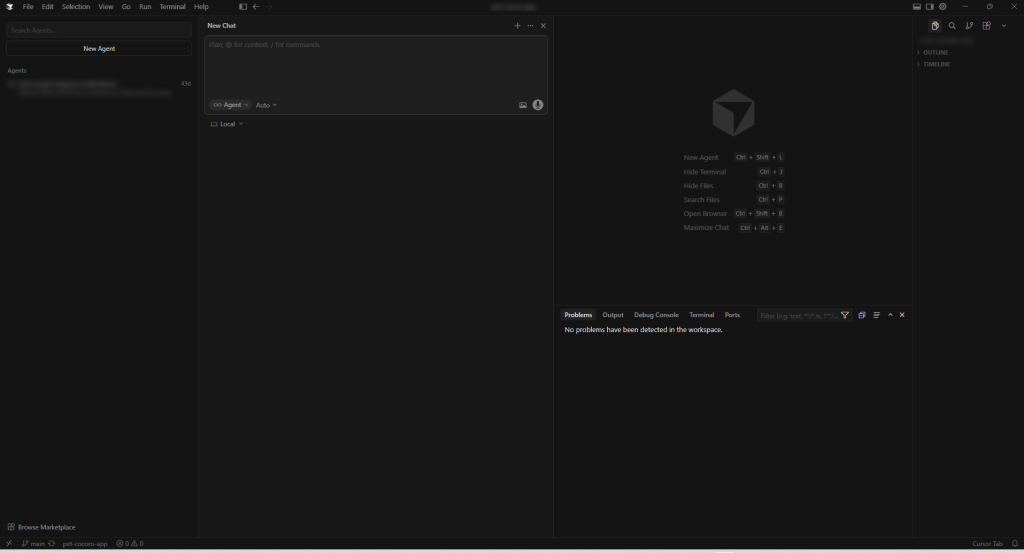
1. AIによるコード自動補完(Tab補完)
コードを書いている途中で、次に書くべきコードをAIが予測して提案してくれる機能です。
Tabキーを押すだけで提案を受け入れられます。
何が楽になるか
繰り返しの似たコードや、定型的な処理を毎回手入力する手間が大きく減ります。
どんな場面で役立つか
ルーティン的なコードの記述が多い場面や、ライブラリの使い方をある程度覚えているが毎回正確な構文を思い出すのが面倒なとき。
どんな人に向いているか
日常的にコードを書く量が多い開発者。
2. チャットで質問・指示ができる(Cursor Chat)
エディタ内のサイドパネルで、AIと自然言語でやり取りできます。
「この関数は何をしている?」「〇〇をする関数を書いて」「このエラーの原因は?」など、日本語でも質問や指示が可能です。
- 何が楽になるか:ブラウザでChatGPTやClaudeを開いてコードをコピペして質問する手間がなくなります。コードの文脈をAIが自動的に把握してくれるため、説明の手間も減ります。
- どんな場面で役立つか:エラーの原因が分からないとき、他人が書いたコードを理解したいとき、新しいライブラリの使い方を調べたいとき。
- どんな人に向いているか:学習中の初心者から、チームの既存コードを読み解く必要がある中級者以上まで幅広く。
3. コードの一括編集・修正(Cmd K / Ctrl K)
コードの一部を選択して、自然言語で「これをリファクタリングして」「TypeScriptに書き換えて」「コメントを追加して」などと指示すると、AIが該当箇所を直接編集・修正してくれます。
- 何が楽になるか:手作業で一つひとつ書き換えていた修正を、意図を伝えるだけでまとめて処理できます。
- どんな場面で役立つか:コードの言語変換、命名規則の統一、古い書き方を新しい書き方に直す場面。
- どんな人に向いているか:既存コードのメンテナンスやリファクタリング作業が多い人。
4. プロジェクト全体を理解した提案(コードベース参照)
Cursorは、開いているファイルだけでなく、プロジェクト全体のファイル構成やコードの依存関係をAIに参照させることができます。
@記号を使って特定のファイルやフォルダをAIに明示的に指定することも可能です。
- 何が楽になるか:「このプロジェクトのどこにこの処理がある?」「この変数はどこで使われている?」といった広い範囲の調査をAIに任せられます。
- どんな場面で役立つか:大規模なプロジェクトで全体を把握しきれないとき、途中参加したプロジェクトの構造を把握したいとき。
- どんな人に向いているか:チーム開発に関わる人、複数ファイルにまたがる開発をしている人。
5. 複数AIモデルの切り替え
Cursor内で利用するAIモデルを切り替えることができます。
GPT-4o、Claude(Anthropic)など複数のモデルに対応しており、タスクや好みに応じて使い分けが可能です。
- 何が楽になるか:「コード生成はこのモデルが得意」「説明はこちらのモデルの方が分かりやすい」といった使い分けを、ツールを切り替えずにできます。
- どんな場面で役立つか:モデルごとの得意分野を活かしたいとき。特定のモデルが苦手なタスクを別モデルで補いたいとき。
- どんな人に向いているか:複数のAIモデルの違いをある程度理解しており、使い分けたい中〜上級者。
※利用できるモデルの種類やバージョンは頻繁に更新されるため、最新情報は公式サイトで確認してください。
6. エージェント機能(Agent Mode)
自然言語で「〇〇という機能を実装して」と大きめの指示を出すと、AIが自律的に複数のファイルを作成・編集し、ターミナルコマンドの実行まで提案してくれるモードです。
- 何が楽になるか:小さなタスクの積み重ねを、一つの指示でまとめて進行できます。
- どんな場面で役立つか:新機能の雛形を素早く作りたいとき、プロトタイプを短時間で形にしたいとき。
- どんな人に向いているか:開発速度を重視するプロトタイピング段階や、個人開発で工数を圧縮したい人。
Cursorの料金プラン
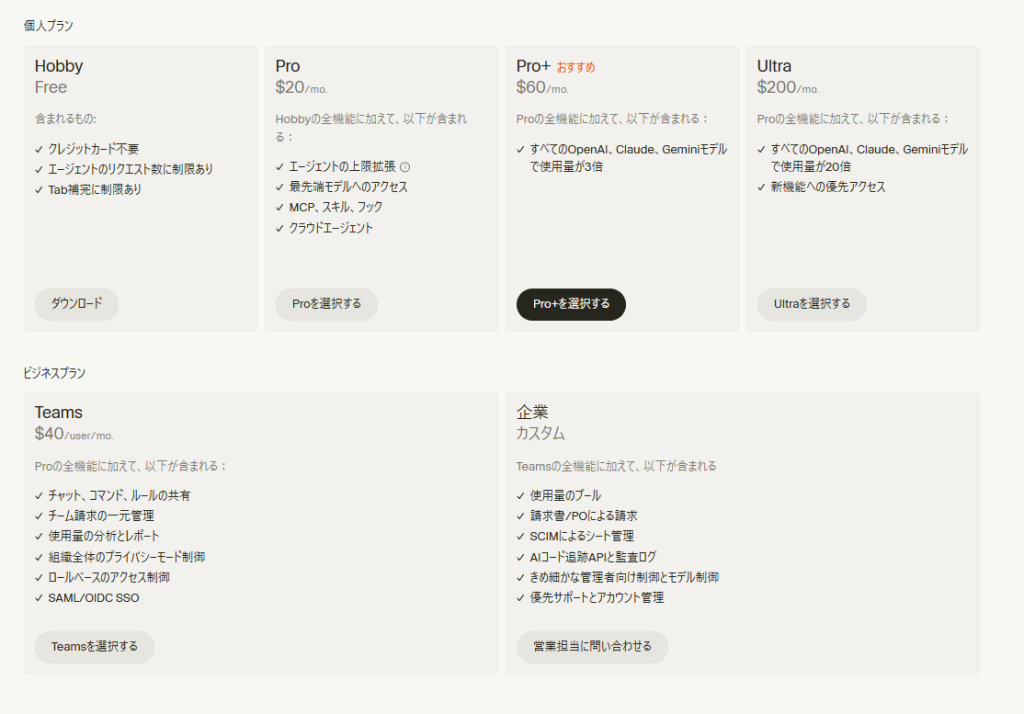
各プランの比較
| プラン | 月額料金(目安) | 主な内容 |
|---|---|---|
| Hobby(無料) | $0 | 2,000回のコード補完、50回のプレミアムリクエスト(高性能モデル利用)、基本的なAI機能 |
| Pro | $20/月 | 無制限のコード補完、500回/月のプレミアムリクエスト(追加購入可)、高速リクエスト優先 |
| PRO+ | $60/ユーザー/月 | Proの全機能+チーム管理機能、組織全体のPrivacyモード強制、管理ダッシュボード |
※料金やリクエスト回数はアップデートにより変更される可能性があります。最新の情報は公式料金ページで確認してください。
※年払いの場合に割引が適用されるとの情報がありますが、詳細は公式ページで要確認です。
どんな人なら無料で十分?有料を検討する目安は?
無料(Hobby)で十分なケース
- 週に数回程度、個人の学習や小規模なプロジェクトでコードを書く
- AIの補助を「ときどき使いたい」程度で、頻繁には使わない
- まず試してみて、自分の使い方に合うか確かめたい
Pro以上を検討する目安
- 毎日の業務でCursorを使い、月50回のプレミアムリクエストでは足りないと感じた
- 高性能モデルを使った補完・チャットを頻繁に利用したい
- 仕事の生産性に直結しており、レスポンス速度も重視したい
PRO+を検討する目安
- チームで導入し、メンバーの利用状況やセキュリティポリシーを一元管理したい
- 組織としてPrivacyモードを全員に強制適用したい
無料版でできること・有料版との違い
無料版(Hobby)でできること
- Cursorの主要機能(Tab補完、チャット、Cmd K編集、コードベース参照など)は基本的に利用可能
- 2,000回のコード補完
- 50回のプレミアムリクエスト(GPT-4o、Claudeなどの高性能モデルへのリクエスト)
- プレミアムリクエストを使い切った後も、低速モデルでの利用は可能(詳細は要確認)
無料版の主な制限
- プレミアムリクエスト回数が月50回と少ない
- 高性能モデルの優先アクセスがない(混雑時にレスポンスが遅くなる可能性)
- 一部の上位機能は制限される場合がある
有料版(Pro)で増える内容
- プレミアムリクエストが月500回に大幅増加(追加購入も可能)
- コード補完が無制限
- 高速リクエストの優先処理
迷いやすい境界線
無料版と有料版の最大の違いは「AIに頼れる回数」です。月に50回のプレミアムリクエストは、毎日使う人だと数日で使い切る可能性があります。「お試し」なら無料で十分ですが、「業務や日常的な開発で使う」なら早い段階でProへの移行を検討することになりやすいです。
Cursorの活用事例
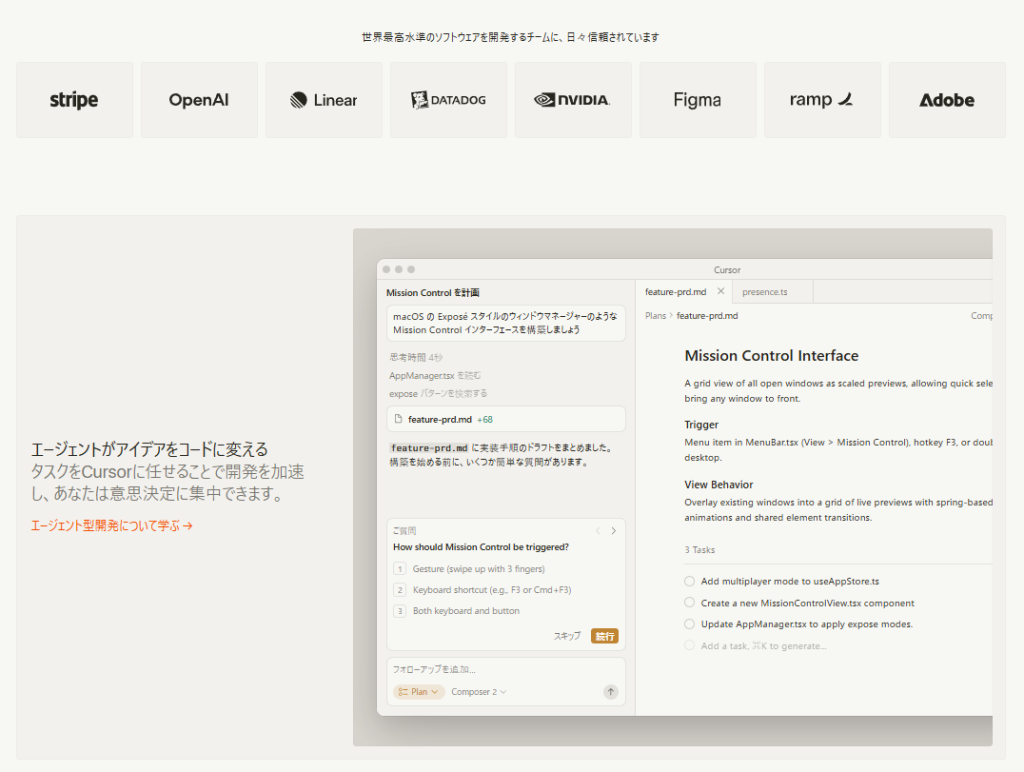
事例1:エラーの原因を素早く特定する
コードを実行してエラーが出たとき、エラーメッセージをCursor Chatに貼り付けて「このエラーの原因と修正方法を教えて」と聞くだけで、プロジェクト内のコードを踏まえた具体的な解決策が提示されます。
ブラウザで検索して複数のStack Overflowの回答を読み比べる時間が短縮されます。
事例2:既存コードにコメントやドキュメントを追加する
他の人が書いたコード、あるいは過去の自分が書いたコードを選択して「このコードに日本語でコメントを追加して」と指示すると、各処理の意味を説明するコメントが自動的に挿入されます。
コードレビューや引き継ぎの準備に役立ちます。
事例3:簡単なWebページのプロトタイプを作る
「ログインフォームのHTMLとCSSを作って」「お問い合わせフォームをReactで作って」のように指示すると、ベースとなるコードをAIが生成してくれます。
ゼロから書き始める手間を省き、たたき台をすぐに手に入れられるため、プロトタイピングの速度が上がります。
Cursorのメリット
1. エディタとAIの一体感が高い
最大の強みは、AIがエディタの「おまけ」ではなく「中核」として組み込まれている点です。
コードを書く場所を離れずにAIとやり取りできるため、作業の流れが途切れにくくなります。
ChatGPTやClaudeをブラウザで開いてコードを貼り付ける手間に煩わしさを感じていた人にとっては、体感できるほど作業効率が変わる可能性があります。
2. VS Codeの資産をそのまま活かせる
VS Codeベースのため、使い慣れた拡張機能、ショートカット、テーマ設定の多くを引き継げます。
「新しいツールにゼロから慣れ直す」負担が少なく、乗り換えのコストが低いのは大きな利点です。
3. プロジェクト全体の文脈を理解したAI提案
単にカーソル位置の前後だけを見るのではなく、プロジェクト内の複数ファイルを参照した上で提案を生成できます。
これにより、プロジェクト固有の命名規則や構造に合った提案が得られやすくなります。
4. 複数のAIモデルを使い分けられる
特定のモデルに縛られず、GPT-4oやClaudeなどを切り替えられるため、タスクに応じた最適なモデル選択が可能です。
AIモデルの進化が速い中で、「今一番良いモデル」を柔軟に取り入れられる設計は実用的です。
5. Privacyモードでセキュリティ面に配慮できる
業務コードを扱う際に気になる「入力したコードが学習に使われるのではないか」という懸念に対して、Privacyモードが用意されています。
法人導入の際のセキュリティ面の説明材料になります。
Cursorのデメリット・注意点
1. 無料プランのリクエスト上限が少ない
月50回のプレミアムリクエストは、日常的に使う人にはすぐ不足します。
無料で長期間本格利用するのは現実的ではなく、実質的にはProプラン(月$20)の費用感を受け入れられるかが導入の分かれ目になります。
2. UIが英語中心で、日本語話者にはやや敷居がある
エディタのUI自体は英語が基本です。
VS Codeの日本語言語パックを導入すればある程度は日本語化できますが、Cursor固有のAI機能周りのインターフェースは英語表記が残る部分があります。
AIとのチャット自体は日本語で行えますが、すべてが日本語で完結するわけではない点は把握しておく必要があります。
3. AI提案の正確性を常に確認する必要がある
AIが生成するコードは必ずしも正確ではありません。
一見正しそうに見えるコードにバグが含まれていたり、非推奨の書き方が提案されたりする場合があります。
提案を鵜呑みにせず、自分で検証する工程は省けません。
AIを使い慣れていない初心者は、この「検証の必要性」を見落としやすい点に注意が必要です。
4. コーディング以外の用途には向いていない
CursorはあくまでAIコードエディタです。
文章作成、画像生成、データ分析など、コーディング以外の業務にAIを使いたい場合は、別のツールが必要です。
「万能AIツール」ではないことは理解しておきましょう。
5. VS Codeの完全な上位互換ではない
VS Codeベースではありますが、一部の拡張機能が動作しなかったり、VS Code本体のアップデートに対してCursor側の対応にタイムラグが生じたりする場合があります。
特定の拡張機能に強く依存している場合は、事前に動作確認が必要です。
Cursorが向いている人・向いていない人
向いている人
| 利用者タイプ | 理由 |
|---|---|
| 日常的にコードを書く個人開発者 | AIによる補完・生成で作業スピードが上がりやすい |
| VS Codeユーザー | 移行コストが低く、既存の拡張やショートカットを活かせる |
| プログラミング学習中の人 | エラーの解説やコードの説明をAIにすぐ聞ける |
| プロトタイプを素早く作りたい人 | Agent機能やコード生成で初期構築が速い |
| チームでAIコーディングを標準化したい法人 | BusinessプランでPrivacyモードの強制やメンバー管理が可能 |
向いていない人
| 利用者タイプ | 理由 |
|---|---|
| コードを書く機会がほぼない人 | Cursorはコードエディタなので、活用場面がない |
| AIに月$20を払う余裕がない・払いたくない人 | 無料プランだけでの本格運用は難しい |
| 既存のAIコーディングツールに満足している人 | 無理に乗り換える必要はない |
| 日本語UIが必須の人 | UI英語ベースの部分が残るため、慣れが必要 |
Cursorの始め方(インストールから初回利用まで)
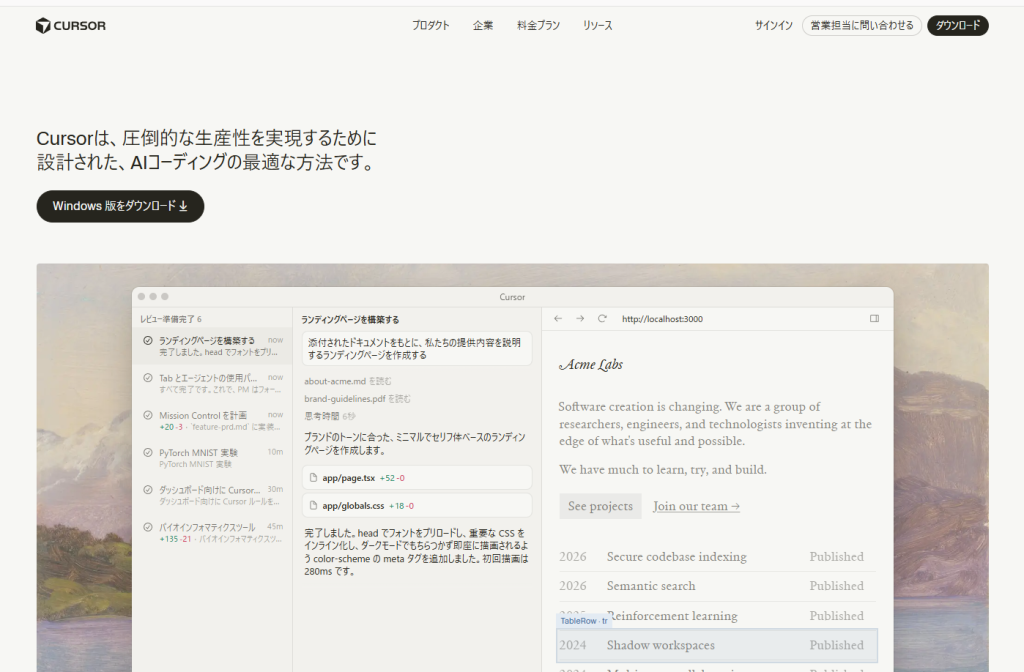
ステップ1:公式サイトにアクセス
https://www.cursor.com/ にアクセスし、ダウンロードボタンからインストーラーを取得します。
ステップ2:アプリをインストール
ダウンロードしたファイルを実行し、指示に従ってインストールします。
Windows / macOS / Linuxに対応しています。
ステップ3:アカウントを作成・ログイン
初回起動時にアカウント作成を求められます。
メールアドレスまたはGitHubアカウントなどで登録が可能です。
ステップ4:VS Codeの設定をインポート(任意)
VS Codeを使っていた場合、設定や拡張機能のインポートを案内される場合があります。
必要に応じてインポートしてください。
ステップ5:プロジェクトフォルダを開く
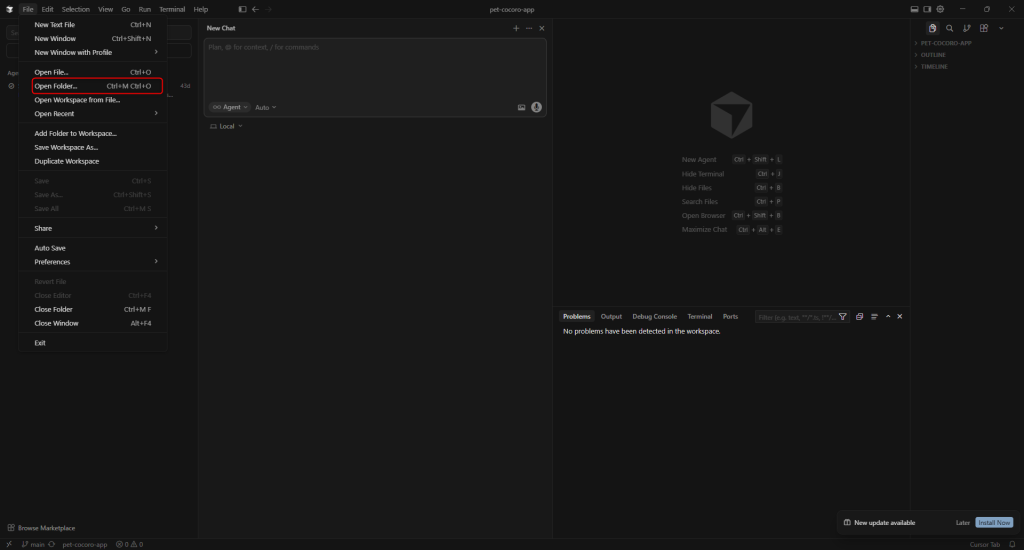
「Open Folder」から、自分のプロジェクトフォルダや作業フォルダを開きます。
ステップ6:AIを使ってみる
ファイルを開いた状態で、Ctrl+L(macOSではCmd+L)でCursor Chatを開き、日本語で質問や指示を入力してみてください。
初心者がつまずきやすい点
初回のセットアップ画面が英語のため、やや迷いやすいですが、基本的には「Next」を押して進めれば完了します。
VS Codeの設定インポートは、不要であればスキップしても問題ありません。
Cursorの基本的な使い方
基本操作1:Tab補完を使う
コードを書き始めると、AIが続きを予測してグレーの文字で提案を表示します。
内容がよければTabキーを押して確定。不要ならそのまま打ち続ければ消えます。
基本操作2:チャットで質問する
Ctrl+L(Cmd+L)でチャットパネルを開き、「このコードの意味を説明して」「〇〇を作る関数を書いて」のように入力します。
プロジェクト内のファイルを参照させたい場合は、@ファイル名で指定できます。
基本操作3:コードを選択してインライン編集する
正したいコードを選択し、Ctrl+K(Cmd+K)を押すと入力欄が表示されます。
「日本語のコメントを追加して」「変数名をキャメルケースに変えて」などと指示すると、AIがその場で書き換えてくれます。
最初の1回目に試すならこれ
おすすめは、既存のコードファイルを開いて、Cursor Chatで「このファイルが何をしているか日本語で説明して」と聞いてみることです。
AIがプロジェクトの文脈を踏まえた回答をしてくれるかどうか、自分で体感できます。
成果物を作る必要がないため、失敗を気にせず試せます。
Cursorを類似ツールと比較
| 項目 | Cursor | GitHub Copilot | Windsurf (Codeium) | Cline (VS Code拡張) |
|---|---|---|---|---|
| URL | cursor.com | github.com/features/copilot | codeium.com | VS Code Marketplace |
| 主な用途 | AIネイティブコードエディタ | VS Code等のAIコード補完拡張 | AIコードエディタ | VS Code上のAIコーディング拡張 |
| 料金(個人向け有料) | $20/月 | $10/月(Individual) | 無料プランあり、有料は$10/月前後(要確認) | 無料(APIキーの費用は別途) |
| 無料プラン | あり(月50回プレミアムリクエスト) | 無料枠あり(制限付き、要確認) | あり | あり(APIキーは自己負担) |
| 日本語対応 | チャットは日本語可、UIは英語中心 | チャットは日本語可、UIは英語中心 | チャットは日本語可(要確認) | チャットは日本語可 |
| API提供 | 自身のAPIキーを設定可能 | GitHub API経由 | 要確認 | 外部APIキーを直接使用 |
| 商用利用 | 可能(利用モデルのポリシーにも依存) | 可能 | 要確認 | 可能(APIの利用規約に依存) |
| 向いている人 | AI統合型エディタに完全移行したい人 | VS Codeに拡張として追加したい人 | 無料で始めたい人、Cursor代替を探している人 | 自分でAPIキーを管理してコストを細かく制御したい人 |
※各ツールの料金・機能は2026年4月時点の情報に基づきますが、変更されている可能性があります。最新情報は各公式サイトで確認してください。
結局どれを選べばいい?迷ったときの判断軸
「エディタごとAIネイティブに変えたい」ならCursor
AI機能がエディタの中核に組み込まれており、チャット・補完・Agent機能の統合度が高いのが強みです。
「VS Codeを離れたくないが、AI補完は欲しい」ならGitHub Copilot
VS Codeの拡張機能として追加できるため、今の環境を変えずに導入できます。月$10とコストも抑えめです。
「まず無料でAIコーディングを試したい」ならWindsurf(Codeium)
無料プランの範囲が比較的広く、初期費用なしで始めやすいとされています。
「APIキーを自分で管理して柔軟に使いたい」ならCline
自分のAPIキーを持ち込む形式のため、使うモデルやコストを細かくコントロールしたい上級者向けです。
迷ったときのシンプルな判断基準
まずCursorの無料プランとGitHub Copilotの無料枠を両方試してみて、「AIとの対話が多い作業スタイル」ならCursor、「補完メインで十分」ならGitHub Copilotが合いやすい傾向があります。
Cursorの口コミ・評判
良い評判の傾向
- 「VS Codeから移行してもほとんど違和感がなかった」という声が多い
- 「チャットでプロジェクト全体を参照して質問できるのが便利」という評価
- 「Agent機能で、ちょっとした機能実装を丸ごと任せられるのが助かる」という意見
- 「プログラミング学習でエラーの原因を聞けるのが初心者にありがたい」といった感想
気になる評判の傾向
- 「無料プランの上限が少なく、すぐ有料にする必要がある」という不満
- 「提案されたコードが微妙にバグを含んでいて、そのまま信用すると危ない」という指摘
- 「VS Codeの一部拡張が動かないことがあった」という報告
- 「月$20は個人にはやや高い」という声
口コミ全体の傾向
AI機能の統合度や使い勝手に対する評価は高い一方、料金面やAI出力の信頼性に対する懸念が繰り返し見られます。
評価しやすい人
毎日コードを書いており、AI補助による時間短縮の恩恵を実感しやすい開発者。
不満を持ちやすい人
使用頻度が低く無料枠で十分に試せなかった人、AI出力の検証に慣れていない初心者。
※口コミは個人の利用環境・時期・バージョンによって大きく異なります。上記はあくまで傾向としての整理です。
Cursorを使う際の注意点
1. AIが生成したコードは必ず自分で確認する
AIの出力には誤りが含まれる可能性があります。
とくにセキュリティに関わる処理(認証、暗号化、入力バリデーションなど)は、AI出力をそのまま本番環境に投入するのは避け、必ずレビューを挟んでください。
2. 機密情報・個人情報の入力に注意する
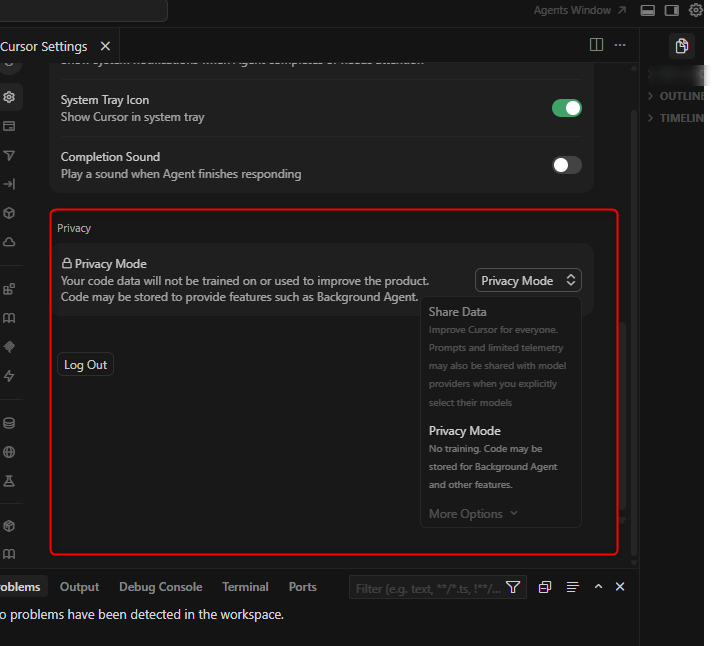
Privacyモードを有効にしていない場合、入力したコードや指示がCursor側に送信されます。
業務コードや機密性の高い情報を扱う場合は、Privacyモードの設定を確認しましょう。
法人利用ではBusinessプランでの一括管理が推奨されます。
3. 無料プランの上限を把握しておく
プレミアムリクエスト50回は思ったより早く消費されます。
「試してみよう」と思って使い始めたらすぐ上限に達した、ということが起こりやすいです。
まずは計画的に使い、必要に応じてProプランの無料トライアルを活用するのも一つの方法です。
4. 商用利用・ライセンスの確認
Cursor自体の利用は商用プロジェクトでも可能とされていますが、AIが生成したコードのライセンスについては、利用しているAIモデル(OpenAI、Anthropicなど)の利用規約にも依存します。
重要なプロジェクトでは、各モデルの利用規約も確認しておくことをおすすめします。
5. 料金の超過に注意
Proプランではプレミアムリクエストの追加購入が可能ですが、使いすぎると想定以上の費用が発生する場合があります。
利用状況の把握と上限設定の確認を習慣にしておくとよいでしょう。
失敗を防ぐために最初に確認すべきこと
- Privacyモードの設定状態
- 自分のプランのリクエスト上限
- チーム利用の場合、メンバーの権限設定と利用ポリシー
Cursorに関するよくある質問(FAQ)
Q1. Cursorは無料で使えますか?
はい、Hobbyプラン(無料)が用意されています。月2,000回のコード補完と50回のプレミアムリクエストが含まれます。
ただし、日常的に使う場合は上限に達しやすいため、本格利用にはProプラン(月$20)の検討が現実的です。
Q2. Cursorは日本語で使えますか?
AIとのチャットは日本語で入力・出力が可能です。
「このコードを日本語で説明して」「日本語でコメントを付けて」といった指示もできます。
ただし、エディタのUI自体は英語が基本で、完全な日本語化は現時点では一部に留まります。
VS Codeの日本語言語パックを導入すれば、メニュー部分はある程度日本語になります。
Q3. プログラミング初心者でも使えますか?
使えます。むしろ初心者にとっては、エラーの原因をAIに聞いたり、書き方の見本を生成してもらったりと、学習支援的な使い方ができる点がメリットです。
ただし、AIの出力を正しいかどうか判断する力は徐々に身につける必要があります。
Q4. VS Codeから乗り換えるのは大変ですか?
比較的スムーズです。CursorはVS Codeベースのため、拡張機能やキーバインド設定のインポート機能が用意されています。
ただし、一部の拡張機能が動作しないケースも報告されているため、事前に重要な拡張の動作確認をしておくと安心です。
Q5. CursorとGitHub Copilotの違いは何ですか?
最大の違いは「独立したエディタか、拡張機能か」です。
CursorはAI機能を中心に設計された独立型のコードエディタ。GitHub CopilotはVS CodeなどのエディタにAI機能を追加する拡張機能です。
AIとの対話やAgent機能など、AIとの連携の深さではCursorが優れる傾向がありますが、既存のVS Code環境をそのまま維持したい場合はGitHub Copilotの方が手軽です。
まとめ:Cursorを試すべきかどうかの判断ポイント
Cursorは、「AIがコードエディタの中核にいる」という体験を提供するツールです。
コードを書く人にとっては、作業スピードの向上や学習効率の改善が期待できる有力な選択肢といえます。
おすすめできる人
コードを日常的に書いており、AIの補助をエディタ内で完結させたい人。
とくにVS Codeユーザーは移行コストが低い。
合いにくい人:
コーディングの機会がほとんどない人、月$20の費用を許容できない人、すでに他のAIコーディングツールで満足している人。
迷ったら何を優先して判断すべきか:
「AIとの対話をどれくらい頻繁に使いたいか」が判断軸になります。
補完だけで十分ならGitHub Copilot、チャットやAgent機能も含めてAIと深くやり取りしたいならCursorが向いています。
最初に取るべき行動:
公式サイトからHobbyプラン(無料)でインストールし、既存のコードファイルを開いて「このファイルの内容を説明して」とチャットで聞いてみてください。
それだけで、自分に合うかどうかの感覚がつかめます。