


PR
生成AIの学び方で悩んでいませんか?


「何から学ぶか」「続けられるか」「仕事で使えるか」が大切と分かっていても、独学では難しいですよね。
DMM 生成AI CAMP 学び放題は、DMM.comが提供する月額制の生成AIオンラインスクールです。
総額200万円相当の約1,000レッスンが学び放題。職種別・ツール別のコースを、メンターやAIチューターのサポートを受けながら継続的に学べます。
その第一歩として、入会前に中身を体験できる60分の無料セミナーが用意されています。参加すると、こんなことが分かります。
- 自分の職種で使えるか - マーケティング・営業・人事など職種別8コースの中身を体感できる!
- ツールごとの学び方 - ChatGPTやDifyなど、ツール別のマスターコースも確認できる!
- 学習の進め方 - 約1,000レッスンをどう学べば短期間で身につくか、プロが提案してくれる!
- 続けられる仕組み - 24時間対応のAIチューターやメンター相談、コミュニティの中身が分かる!
- 生成AIの最新デモ - 生成AIの最新技術デモをその場で体験できる!
「無料セミナーで体験してから、学び放題に入会して継続的に学ぶ」という流れで始められるので、合うか分からないまま入会する心配がありません。
予約・参加は無料。入会するかはセミナーの後に決められます。
\ 予約は30秒・日時を選ぶだけ /
※無料なのはセミナーで、学び放題本体は月額制の有料サービスです。料金は公式サイトをご確認ください。
※セミナー・コース内容は変更される場合があります。
概要
GitHub Copilotの管理者向け機能として、AIエージェントが実行する操作を企業側で一括管理できる「Managed Permissions(管理された権限設定)」が発表されました。GitHub Copilot BusinessまたはGitHub Copilot Enterpriseを利用している組織の管理者が対象です。
何が発表・更新されたのか
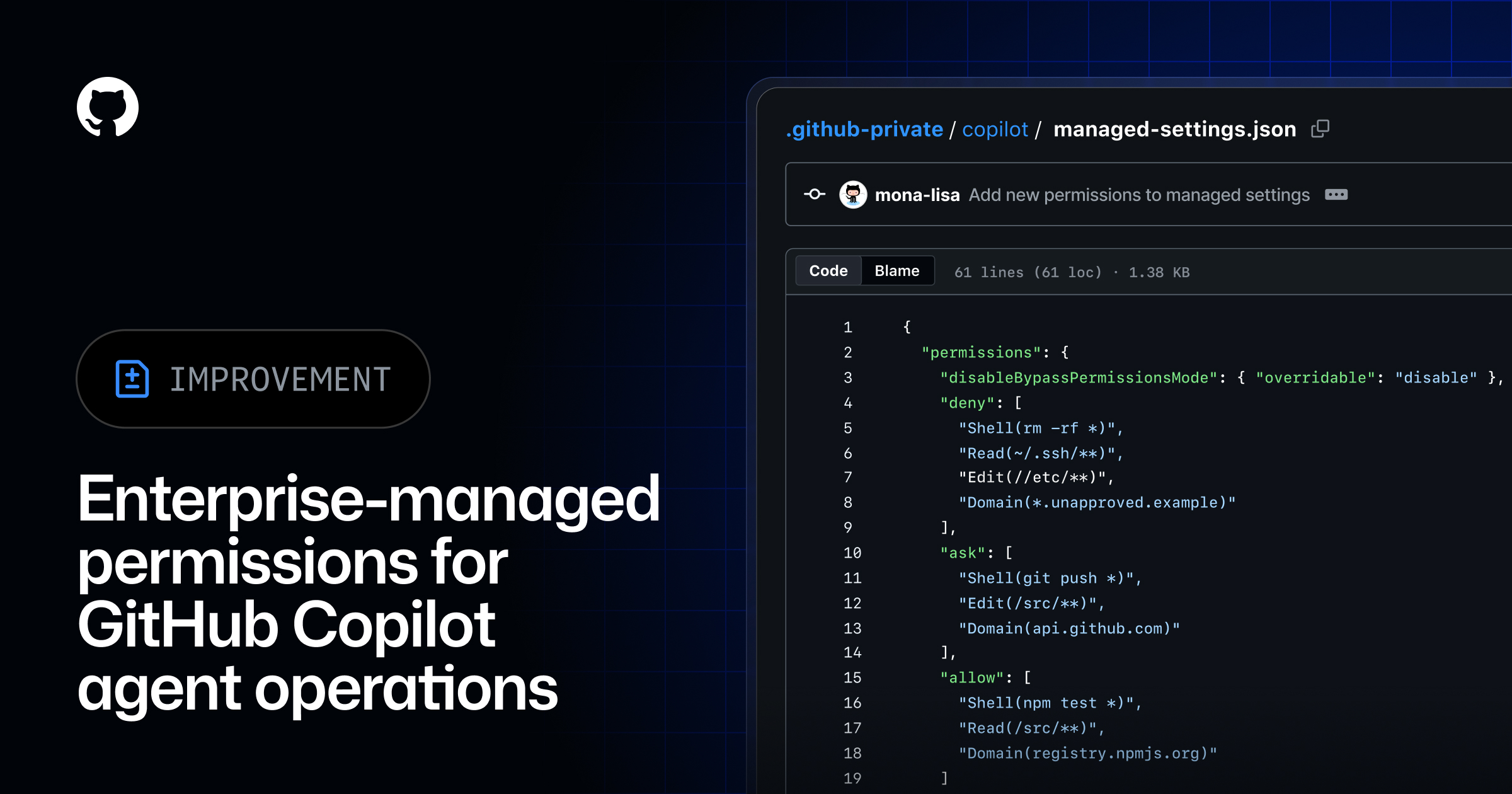
今回の発表により、管理者はCopilotのエージェントが行う以下の操作について、「ブロックする」「人間の承認を必須にする」「確認なしで実行を許可する」のいずれかを中央(組織全体)で設定できるようになりました。
- シェルコマンドの実行
- ファイルの読み込み・編集
- アクセス可能なネットワークドメイン
重要な点として、これらの管理設定は、個々のユーザーやワークスペース側の設定、自動承認機能、あるいは過去に保存された承認履歴によって上書き(緩和)されることはありません。また、企業内のチームごとに異なるポリシーを適用することも可能です。
この機能は、GitHub Copilotアプリ、GitHub Copilot CLI、およびAgent Hostを使用するVisual Studio Codeのセッションで、一般提供(GA)として利用できます。
なぜ重要なのか
AIエージェントがコードの実行やファイル編集を自律的に行うようになるほど、意図しない操作や情報漏えいのリスクへの懸念が高まります。今回の機能は、エージェントの利便性を損なわずに、機密性の高い操作にだけガードレールを設けられる点が特徴です。管理者が組織全体で統一したルールを強制できるため、現場ごとの設定ミスや緩和設定によるリスクを防ぎやすくなります。
誰に関係があるのか
- GitHub Copilot Business/Enterpriseを契約している企業のIT管理者・セキュリティ担当者
- 開発チームを複数抱え、チームごとに異なるセキュリティポリシーを適用したい組織
- Copilotのエージェント機能(自動コード実行や自動編集)を業務利用している開発者
仕事や業務でどう使えるのか
たとえば、本番環境に近いリポジトリでは「シェルコマンドは必ず人間の承認を必須にする」、社内限定のネットワークドメイン以外への通信は「ブロックする」といった運用ルールを、チームごとに設定できます。これにより、開発者はエージェントの自動化による効率化を活かしながら、管理者は情報漏えいや誤操作のリスクを組織として一元管理できます。
注意点
公式情報上では、日本での提供状況や対象プランの詳細な料金体系については確認できませんでした。GitHub Copilot BusinessまたはEnterpriseプランでの利用が前提となっている点、および対応クライアントがGitHub Copilotアプリ・CLI・Agent Host対応のVisual Studio Codeに限られる点は公式情報に明記されています。導入を検討する場合は、まず公式ドキュメントで自社の契約プランが対象かご確認ください。
公式情報
関連キーワード
- GitHub Copilot
- GitHub Copilot Enterprise
- AIエージェント
- アクセス権限管理
- Agent Host

