

「LINEを開いたら、トーク画面の入力欄の下に突然AIのボタンが出てきて、消したい」と感じた方は多いのではないでしょうか。
誤ってタップしてしまったり、画面が見づらくなったりと、地味にストレスを感じる存在です。
結論からお伝えすると、2026年5月時点ではこのAIボタンを完全に削除する方法は用意されていません。
ただし、設定から「一時的に表示しない」を選ぶことで30日間は非表示にできます。
この記事では、画像付きの手順だけでなく、「一時的に表示しない」とは具体的にどういう意味なのか、なぜLINEがAIボタンをここまで前面に出してきたのかまで、初心者の方にもわかりやすく整理します。
まず結論:LINEのAIボタンは「30日間の一時非表示」が現時点の唯一の対処
最初に、結論を短くまとめます。
- LINEのAIボタン(Agent i)を完全に削除する設定は現状ありません
- 設定から「一時的に表示しない」を選ぶと30日間は非表示にできます
- 30日が経過すると再び自動的に表示されるため、その都度設定し直す必要があります
- AIにトーク内容を読み取られたくない場合は、別途「情報利用に関するポリシーへの同意」をオフにする必要があります
「ボタンの見た目」と「AIの動作」は別の設定で管理されている点が、つまずきやすいポイントです。
LINEのトーク画面に出てきたAIボタンとは?(Agent iの正体)
このAIボタンの正体は、LINEヤフー株式会社が提供している「Agent i(エージェント アイ)」というAIエージェントの一部機能です。
正確には、トーク画面の入力欄下に表示されているのは「トークルームのAgent i」と呼ばれる機能で、メッセージ作成をAIが手伝ってくれるものです。
「Agent i」と「LINE AIトークサジェスト」の関係
もともと、トーク画面の入力欄の右側には「LINE AIトークサジェスト」というAIアイコンが表示されていました。これが2026年4月20日のLINEヤフーによる発表以降、「Agent i」というブランド名に統合・刷新されています。
発表内容によると、Agent iは「Yahoo! JAPANのAIアシスタント」と「LINEのLINE AI」を統合した新しいAIエージェントで、LINEとYahoo!のさまざまなサービスから呼び出して使える仕組みになっています。
トークルームに出てくる3つのボタン
トーク画面で目にしやすいのは、入力欄の下に並ぶ次の3つのボタンです。
- 返信を提案
- 話題を提案
- ムードを分析
それぞれ「AIが返信文の候補を作る」「会話の話題を提案する」「相手との関係性を分析する」といった機能で、いずれもAIがトーク内容を一時的に読み取って動作する仕組みです。
表示されるようになったきっかけ(バージョン26.6.0以降)
複数の検証記事によると、Android版LINEではバージョン26.6.0以降で、トーク画面のメッセージ入力欄の下部にAIによる提案を受けられるボタンが表示されるようになったとされています。
以前は入力欄の右側に小さくAIアイコンがあるだけでしたが、Agent iへの刷新に伴い、よりわかりやすい位置に移動した形です。これが「突然出てきた」と感じる主な理由になっています。
なお、iOS版とAndroid版で配信タイミングが異なるケースが報告されており、同じLINEでも「自分には出ているのに友人には出ていない」「その逆」といった状況が起こりえます。
【画像手順付き】LINEのAIボタンを消す方法
ここからは、実際にAIボタンを非表示にする手順を画像付きで解説します。LINEの公式ヘルプセンターでも案内されている、もっとも確実な方法です。
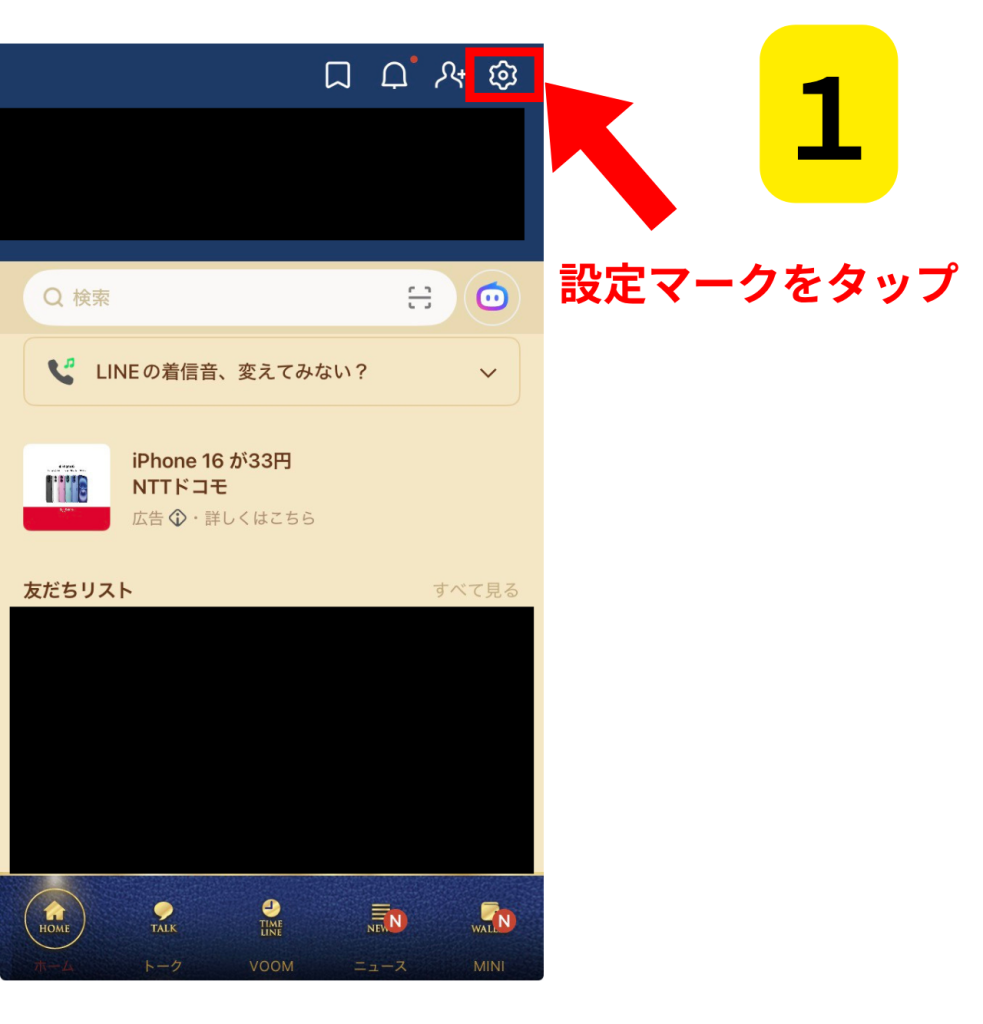
手順1:LINEのホーム画面にある「設定」マークをタップする
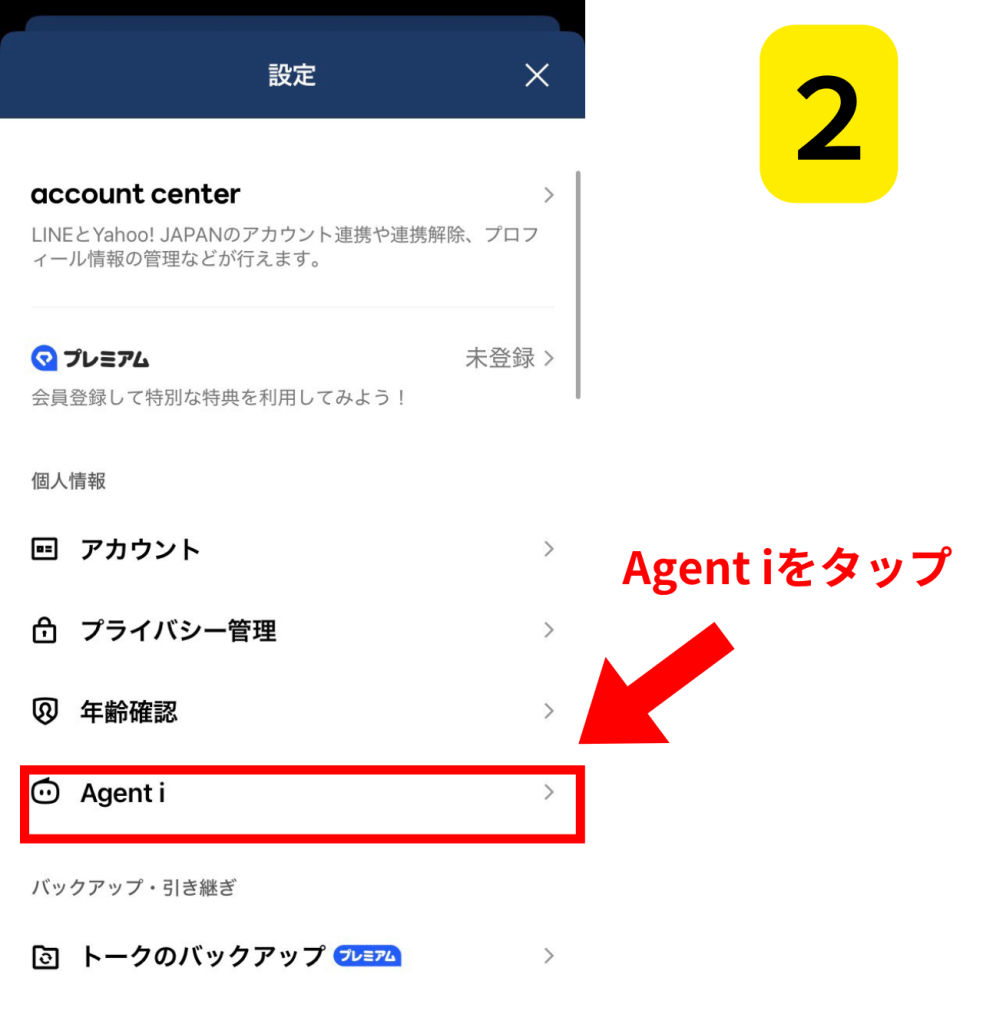
手順2:「設定」の中にある「Agent i」をタップ
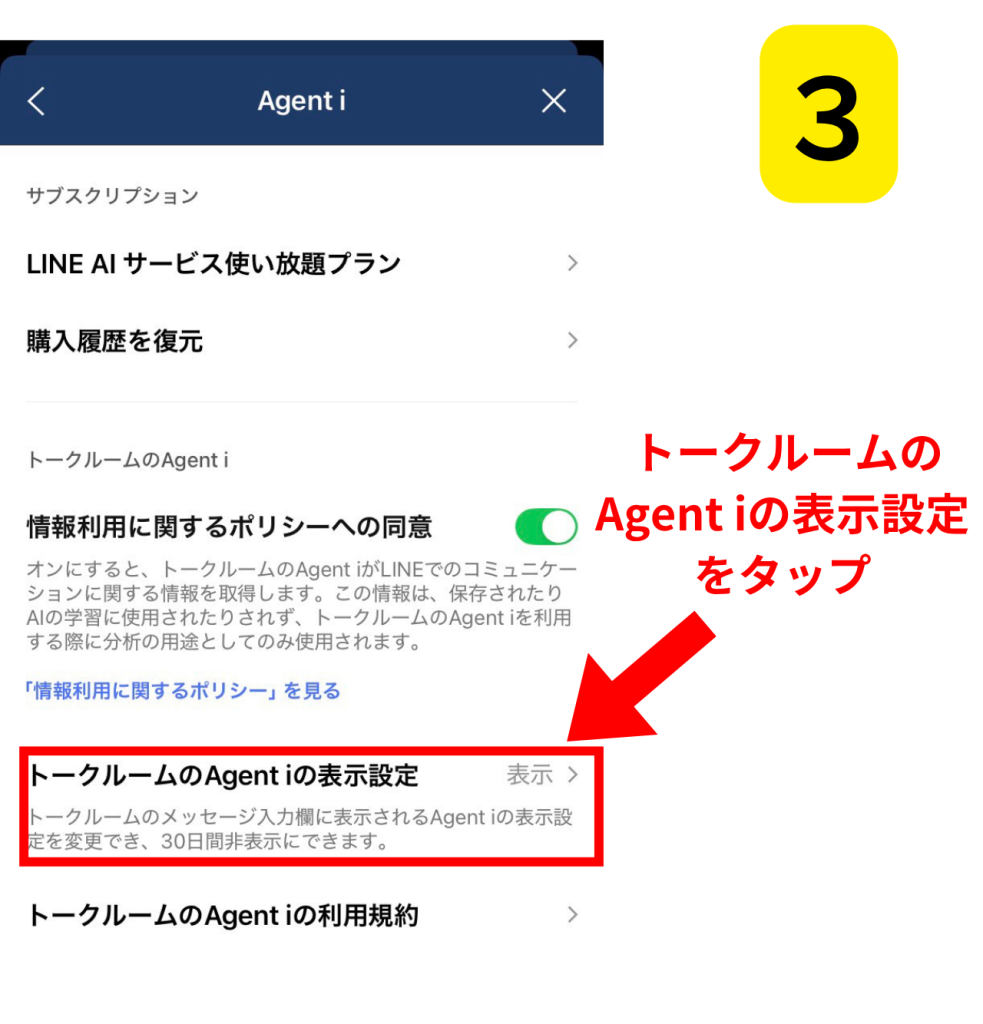
手順3:「Agent i」の中にある「トークルームのAgent i」の表示設定をタップする(非表示になっていることを確認する)
手順4:「表示」になっているので、「一時的に表示しない」をタップする。
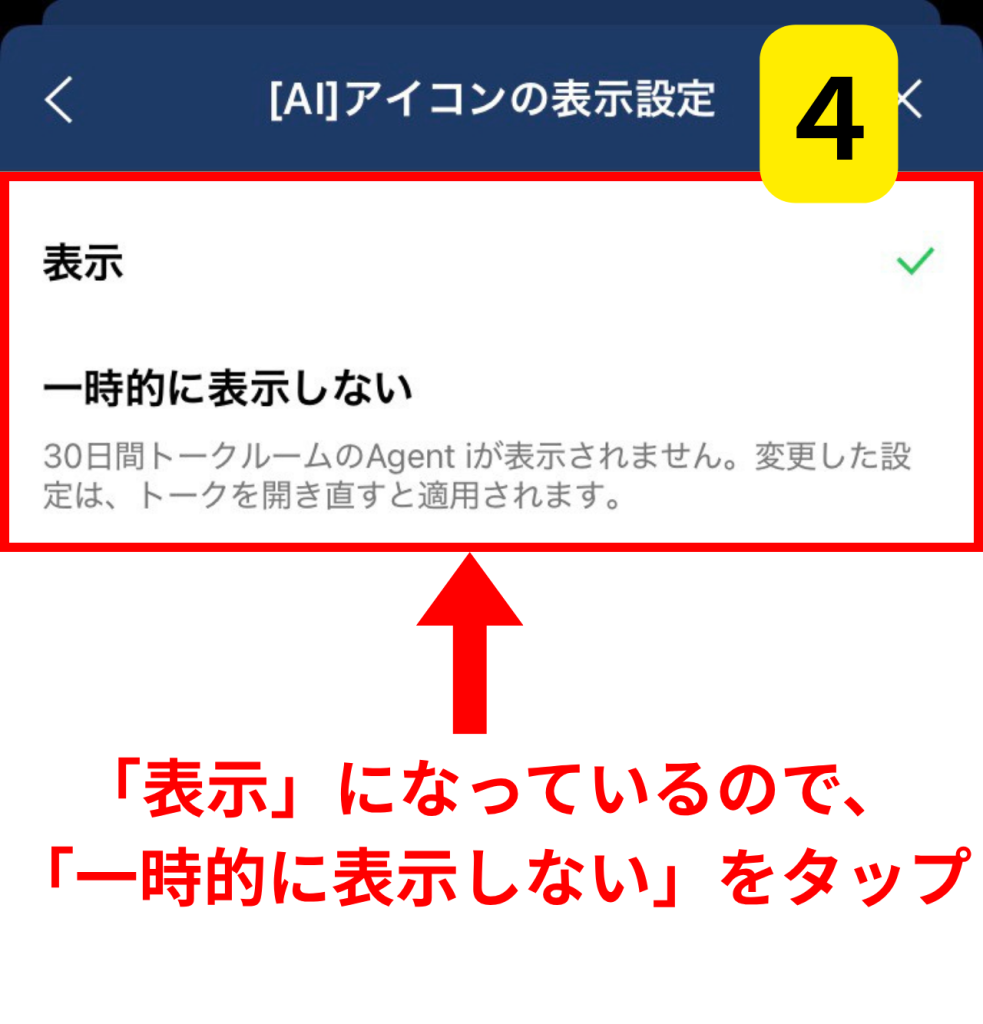
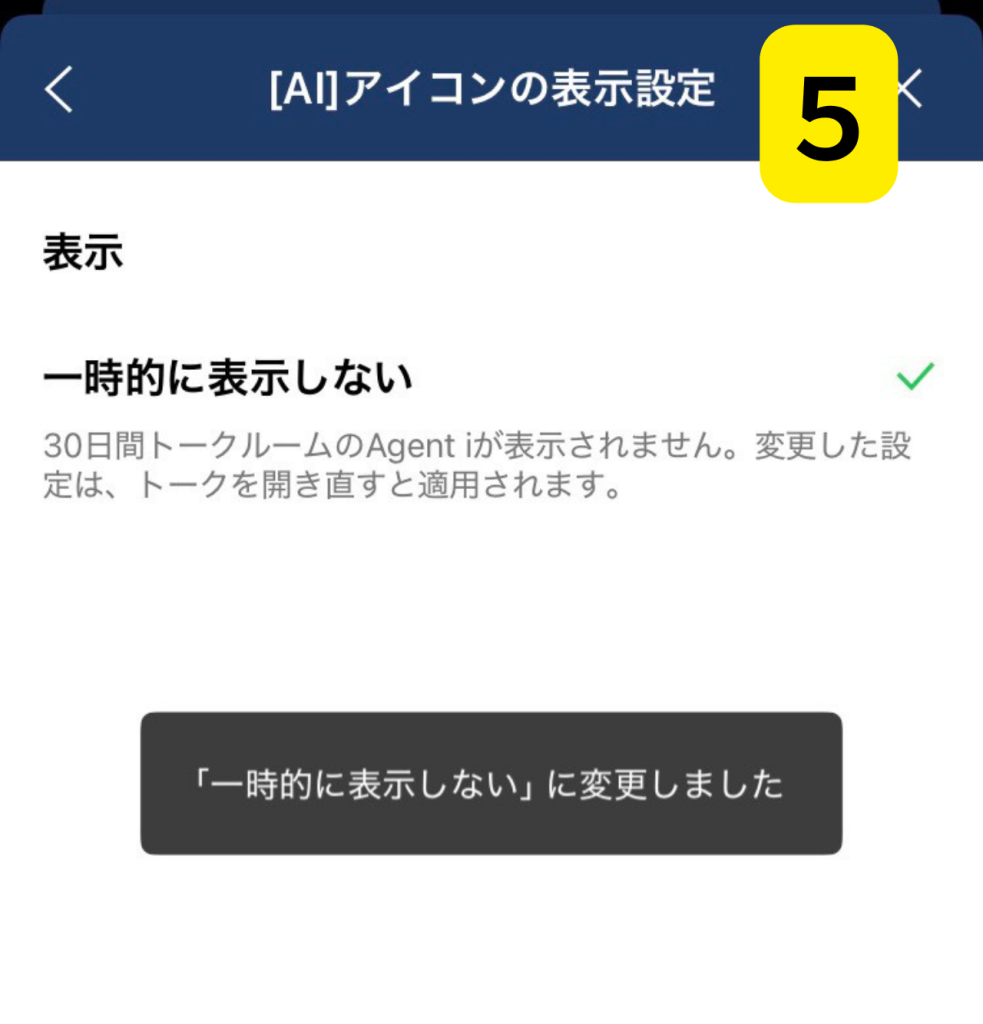
手順5:「一時的に表示しない」に変更になりました
手順6:「トークルーム」にいくと、表示されなくなりました。
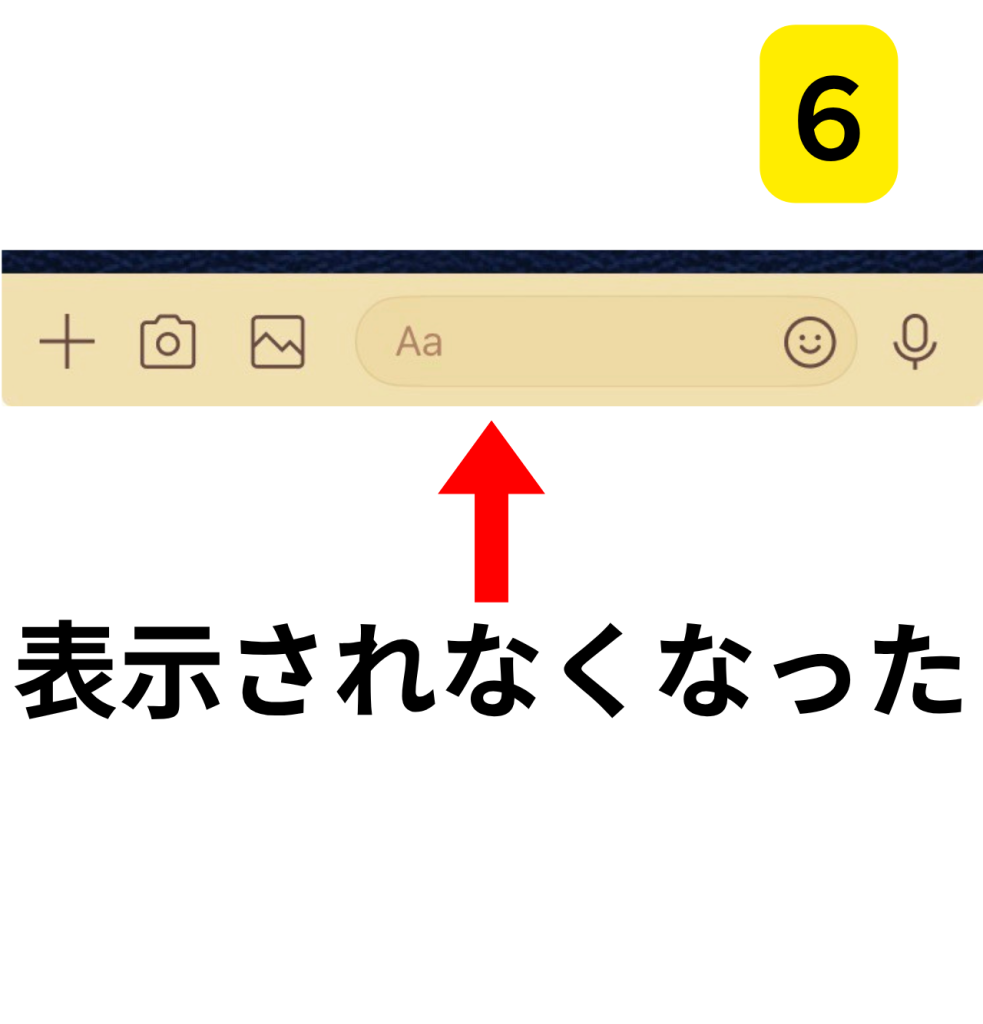
実際に何かのトークルームを開いてみましょう。
入力欄の下に表示されていたAIボタンが消えていれば成功です。
「一時的に表示しない」とはどういう意味?
ここがこの記事でもっとも重要なポイントです。設定の名前にあえて「一時的に」とついている点が、すべてを物語っています。
非表示にできるのは30日間だけ
LINEヘルプセンターの記載によると、「一時的に表示しない」に設定した場合、アイコンは30日間表示されません。つまり、永久に消えるわけではなく、期限が決まっています。
30日経過後はどうなる?
30日が経過すると、これまで非表示にしていたAIボタンは自動的に再びトーク画面に表示されます。
もう一度消したい場合は、同じ手順で再度「一時的に表示しない」を選択する必要があります。
今のところ、自動で延長したり、解除されたタイミングで通知が来たりする仕組みは案内されていません。気付かないうちに復活していた、というケースは十分に起こりえます。
非表示中はAI機能そのものが使えなくなる
LINEヘルプセンターによると、「一時的に表示しない」に設定している間は、Agent i(LINE AIトークサジェスト)の機能そのものが使えなくなるとされています。
つまり、非表示は「ボタンを隠す」だけでなく、「機能ごと一時的に停止する」設定でもある、と理解しておくと安心です。
将来的に「やっぱり使ってみたい」と思ったときは、同じ画面から「表示」に戻せば再び使えるようになります。
完全に削除する設定は用意されていない
複数の解説記事および公式ヘルプを確認した範囲では、現時点でAIボタンを完全に削除する公式手段は存在しません。
「設定で消えるのは30日間だけ」「期限が過ぎると自動で戻ってくる」という仕様は、ユーザーから不便だという声も多く上がっています。今後のアップデートで仕様が変わる可能性はありますが、本記事執筆時点では未確認です。
なぜLINEはAIボタン(Agent i)を導入したの?
「ボタンが邪魔に感じるのに、なぜここまで強気に表示してくるのか」と疑問に感じる方も多いと思います。
これは、LINEヤフー全体のAI戦略と深く結びついています。
LINEヤフーの「AIエージェント化」戦略
LINEヤフー株式会社は、2025年3月期の決算説明会で「AIエージェント化の推進」を経営方針の一つに掲げ、「1億人のユーザーがAIエージェントを毎日利用できる状態を目指す」と発表しています。
そして2026年4月20日に、Yahoo! JAPANの「AIアシスタント」とLINEの「LINE AI」を統合し、新ブランド「Agent i」として展開を始めました。トークルームのAIボタンは、その入口の一つに位置づけられています。
「i」に込められた意味と狙い
LINEヤフーの公式発表によると、「Agent i」の「i」には、Information(情報)、Intelligence(知能)、Insight(洞察)、Innovation(革新)の4つの意味が込められているとされています。
さらに、「私を誰よりも理解してくれているもう一人の私(i)」というコンセプトも掲げられており、「ユーザーに寄り添う存在でありたい」という意図が説明されています。
ボタンを目立つ位置に置いているのは、こうした「日常的に使ってほしい」という戦略上の意図が大きいと考えられます。
1億人のユーザー基盤を活かしたい背景
LINEヤフーは公式発表で、Agent iの強みとして次の3つを挙げています。
- LINEとYahoo!で約1億人規模のユーザー接点を持っていること
- 100を超えるサービスを展開しており、幅広い領域の情報を組み合わせられること
- 100万以上の企業・店舗とつながっており、予約や購入などの実アクションまでつなげられること
つまりLINEヤフーは、ChatGPTやGeminiのような海外発のAIに対して、「日本の生活インフラに組み込まれたAI」というポジションを取ろうとしている、と公式発表からは読み取れます。
トーク画面の目立つ位置にAIボタンを置く判断は、こうした戦略を踏まえた配置だと考えられます。
個人向けだけでなく法人向けにも拡張予定
LINEヤフーの発表では、Agent iは個人向けにとどまらず、次のような企業・店舗向けサービスへの展開も予告されています。
- LINE公式アカウントにAI接客機能を載せる「LINE OA AIモード」(2026年夏予定)
- 集客や戦略策定まで支援する「Agent i Biz」(2026年8月予定)
これらは記事執筆時点では未提供の機能であり、詳細仕様は今後変わる可能性があります。あくまで「LINEがAIを大きな柱として推している」背景情報として参考にしてください。
AIボタンを消すときに確認しておきたい注意点
ボタンを非表示にする前に、いくつか押さえておきたい点があります。
30日経過で再表示される点に注意
繰り返しになりますが、「一時的に表示しない」は30日後に必ず再表示されます。
「消したはずなのに、また出てきた」と感じたときは、不具合ではなく仕様です。同じ手順で再設定すれば、また30日間消すことができます。
トーク内容がAIに読み取られないようにする設定
AIボタンの表示・非表示と、AIにトーク内容を渡すかどうかは、別の設定で管理されています。
LINEヘルプセンターやLINE AIトークサジェストの情報利用ポリシーには、機能を使う際に直近15件程度のトーク内容のテキストなどが対象になる場合があると説明されています。
ボタンが非表示でも、ポリシーに同意したままだと不安が残るという方は、次のように追加で設定するのがおすすめです。
同意をオフにする手順(参考)
- LINEのホーム画面右上の歯車マーク(設定)をタップ
- 「Agent i」をタップ
- 「情報利用に関するポリシーへの同意」をオフにする
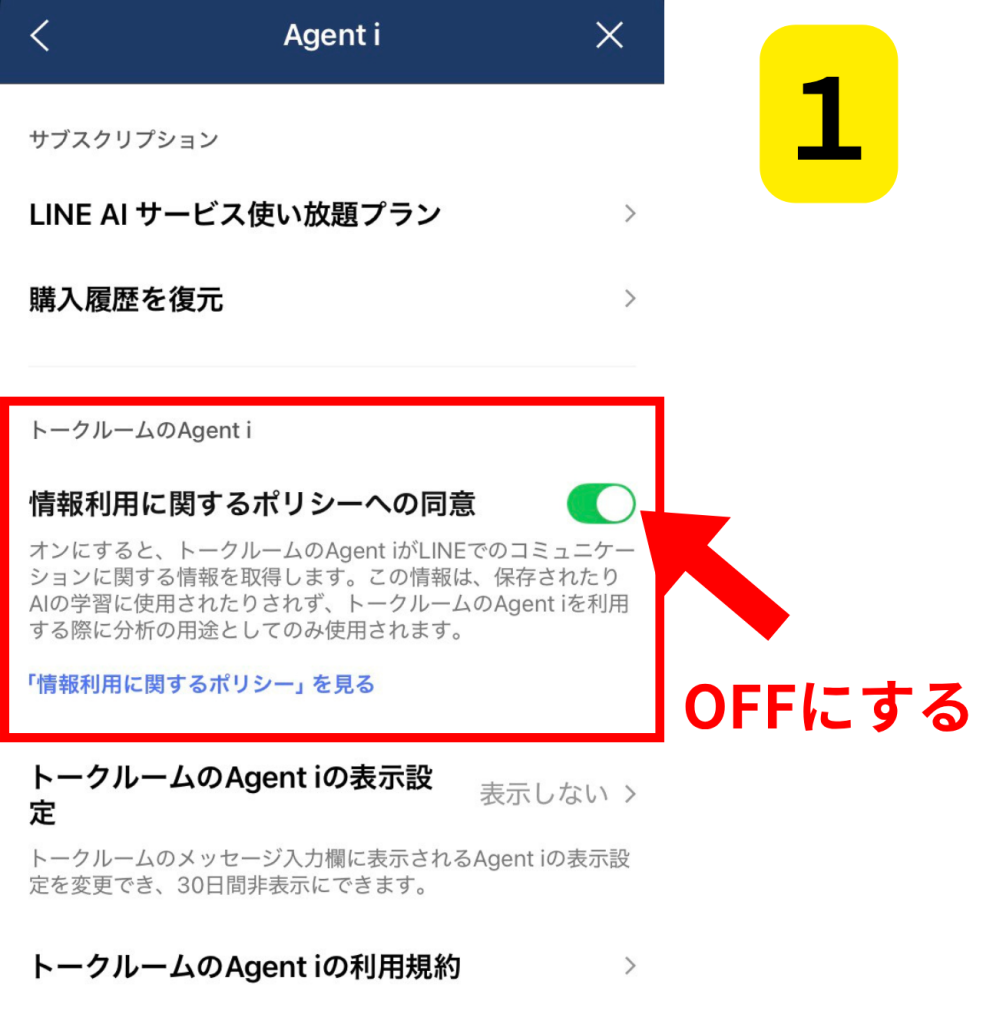
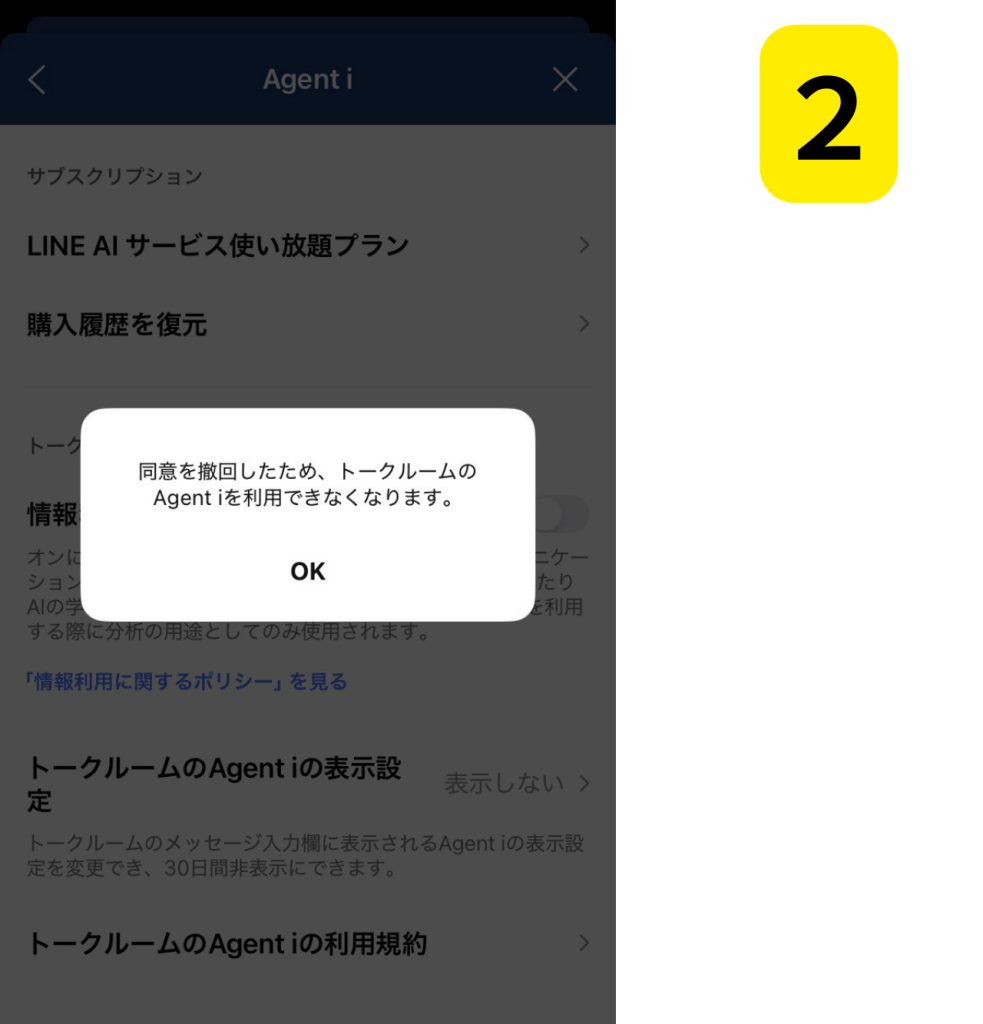
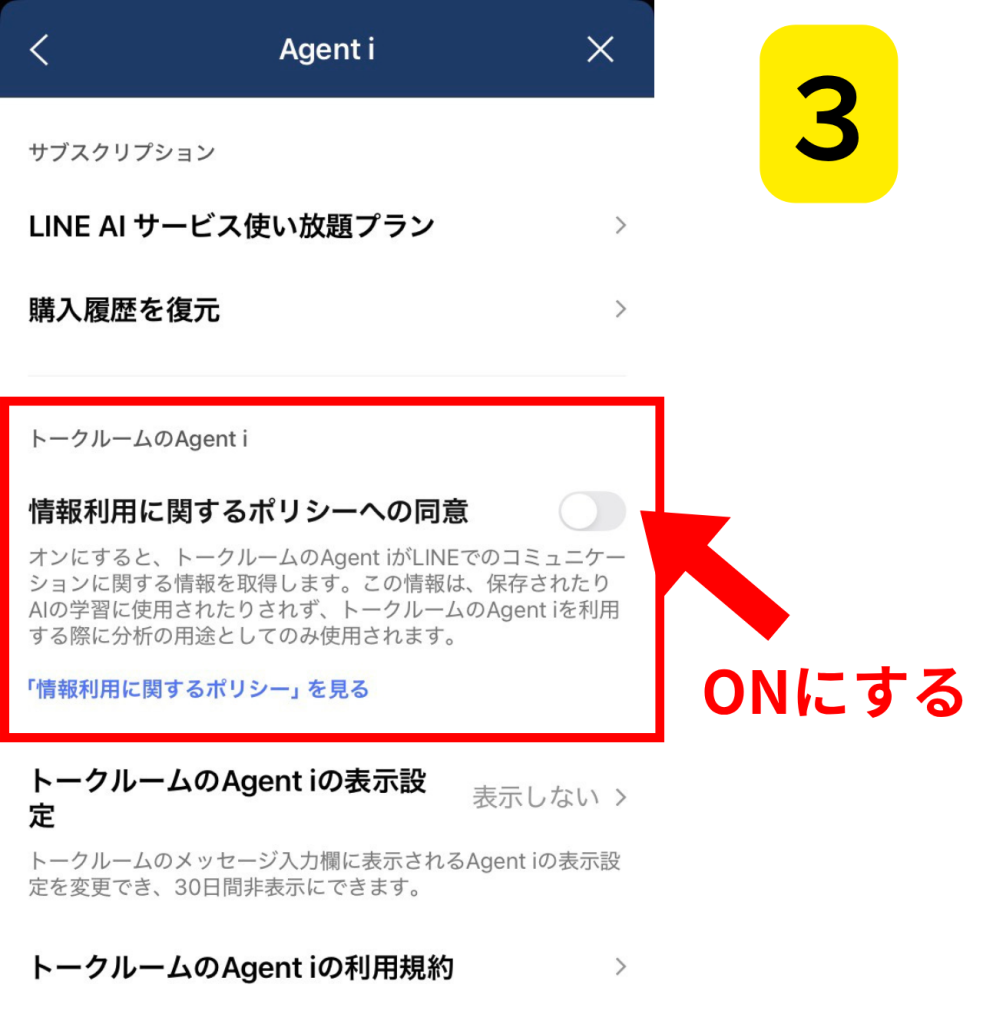
ここをオフにすると、AI機能を使うために必要なトーク内容の利用にも同意していない状態になるため、Agent iの各機能自体が利用できなくなります(消したい人にとってはむしろ都合のよい状態です)。
誤って同意してしまった場合の対処
ボタンを試しに押して「情報利用に関するポリシー」に同意してしまった場合でも、後から上記の手順で同意を取り消すことが可能です。
一度同意した内容を取り消すと、すでに使った機能の動作には影響しないものの、以降のAI機能利用には改めて同意が必要になります。
LINEのAIボタンを消す以外の対処法
「30日ごとに設定し直すのは面倒」「もう少し根本的に減らしたい」という方向けに、組み合わせて使える対処法を整理します。
情報利用に関するポリシーへの同意をオフにする
前述の通り、こちらをオフにしておけば、AIにトーク内容を渡さない状態にできます。
ボタンの表示は変わらない可能性がありますが、「読み取られているかも」という不安はかなり減らせます。プライバシーを優先したい方は、こちらを優先的に確認しておくと安心です。
LINEアプリを最新版に保つ
LINEは頻繁にアップデートされており、AI関連の仕様も短いスパンで変わる可能性があります。
古いバージョンのままだと、設定画面に「Agent i」の項目が出てこない、表示設定が見つからない、といったケースも考えられます。App Store、Google Playからこまめに最新版に更新しておきましょう。
iOS版とAndroid版で挙動が異なる可能性
複数の検証記事によると、AIボタンの配置や「Agent i」表記への切り替えは、iOS版とAndroid版で配信タイミングに差があるとされています。
そのため、iPhoneとAndroidの両方を使っている方は、「片方には出ているのに、もう片方には出ていない」と感じる場合があります。これは不具合ではなく、配信状況の違いである可能性が高いです。
対処法の比較
本記事の趣旨が「機能比較」ではなく「ボタンの消し方と仕様理解」であるため、対処法の比較として整理します。
| 対処法 | 効果 | 持続性 | AI機能の利用 | 向いている人 |
|---|---|---|---|---|
| 一時的に表示しない | ボタンが消える | 30日間 | 利用不可になる | とにかく見た目を消したい人 |
| 情報利用への同意をオフ | ボタンは残る場合がある(機能は使えない) | オフのまま継続 | 利用不可 | プライバシー重視の人 |
| 両方オフにする | ボタンが消え、機能も停止 | ボタンは30日、同意はオフのまま | 利用不可 | 完全にAIを使いたくない人 |
| そのまま使う | 通常表示 | — | 1日3回まで無料利用可 | AI機能を試してみたい人 |
迷ったときの選び方
とりあえず邪魔を解消したいだけなら「一時的に表示しない」だけでOK。トーク内容の扱いも心配なら「情報利用への同意オフ」も併用、が無難です。
LINEのAIボタンに関するよくある質問
Q. 「一時的に表示しない」にすると、相手から見ても消えますか?
この設定はあなた自身のLINE画面の表示のみに影響します。相手のトーク画面に表示されているAIボタンには影響しません。相手側のボタンも消したい場合は、相手自身に同じ手順で設定してもらう必要があります。
Q. 完全に削除する方法はありますか?
2026年5月時点で確認できる範囲では、完全に削除する設定は用意されていません。30日間の一時非表示が現状の唯一の手段です。今後のアップデートで仕様が変更される可能性はありますが、現時点では未確認です。
Q. AIにトーク内容を読み取られたくない場合は?
設定>Agent i>「情報利用に関するポリシーへの同意」をオフにすることで、Agent iの機能利用に必要な情報提供を停止できます。同時にAI機能自体も利用できなくなるため、「使わない」と決めている方には適した設定です。
Q. iPhoneでもAndroidと同じ手順で消せますか?
基本的な手順(設定>Agent i>表示設定>一時的に表示しない)は、iPhoneでもAndroidでも同様の流れであると公式ヘルプおよび複数の解説記事で案内されています。ただし、表示位置や項目名はアプリのバージョンによって若干異なる場合があります。
Q. なぜ私のLINEだけAIボタンが出てこないのですか?
主な原因として次のようなケースが報告されています。
- LINEアプリのバージョンが古い
- 「一時的に表示しない」の設定がすでに有効になっている
- 「情報利用に関するポリシーへの同意」がオフになっている
- 機能の段階的配信中で、まだ自分のアカウントには反映されていない
不具合と決めつける前に、まずアプリのバージョン確認と設定確認を行うのが安全です。
まとめ:LINEのAIボタンは「30日非表示」が現実的な最善策
最後に、判断のポイントだけ簡潔にまとめます。
- LINEのAIボタン(Agent i)は、完全に削除できる仕様ではない
- 設定から「一時的に表示しない」を選べば、30日間は非表示にできる
- 30日経過後は自動的に再表示されるため、必要に応じて設定し直す
- ボタンの表示・非表示と、AIにトーク内容を渡すかどうかは別の設定
- 不安がある方は「情報利用に関するポリシーへの同意」もあわせてオフにする
- 今後LINEヤフーはAgent iをさらに広げていく方針を公式に発表しているため、仕様はアップデートで変わる前提で付き合うのが安心
「邪魔だな」と感じたら、まずは画像付きの手順で30日間消してみる。それでも気になる方は、ポリシーへの同意もオフにしておく。この2段構えが、現時点でいちばん現実的な落としどころです。
