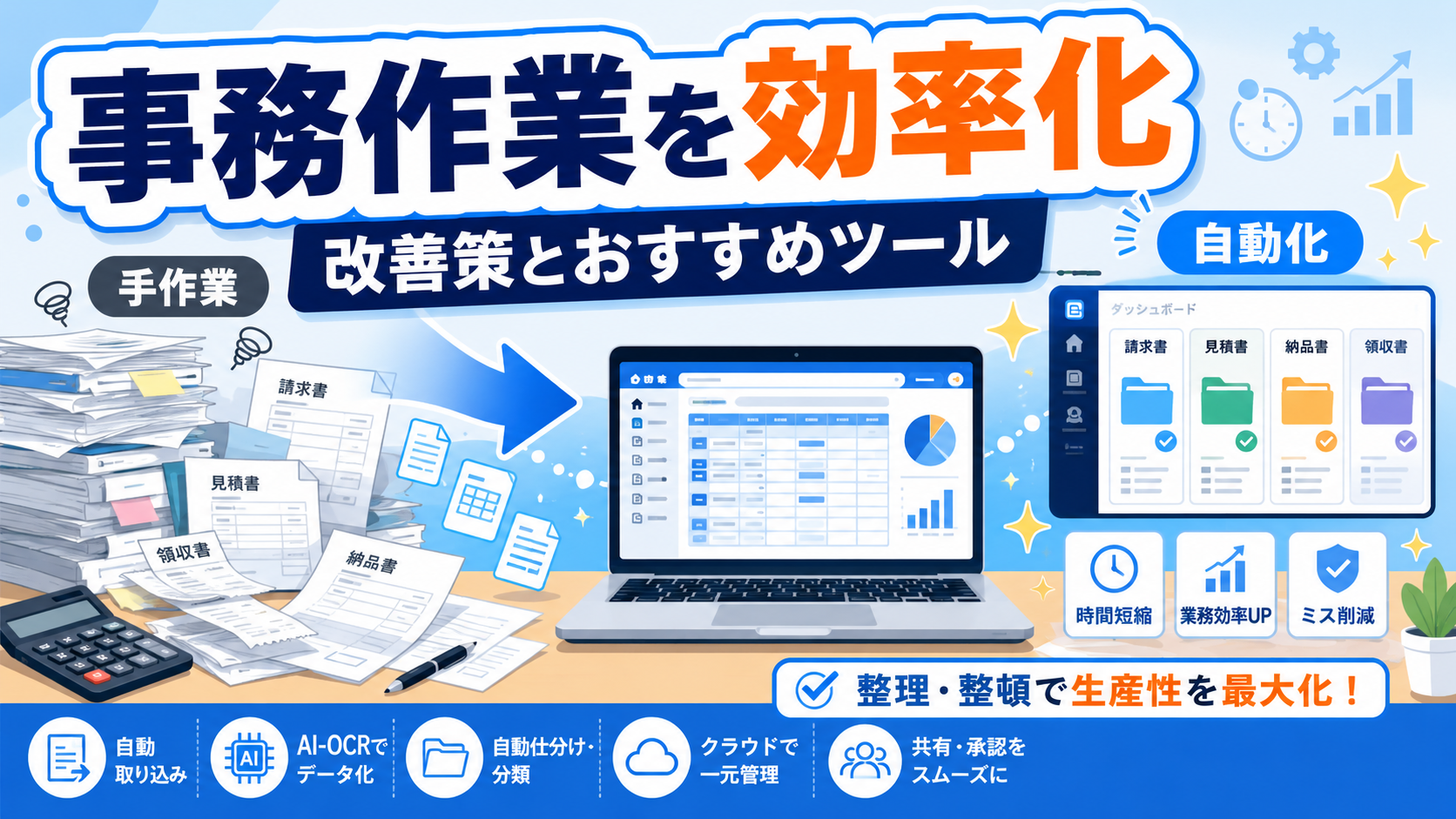
毎日同じ作業の繰り返し…そんな事務作業に追われて、残業ばかりになっていませんか?
事務作業の効率化は、生産性向上やコスト削減だけでなく、働く人のモチベーションアップにも繋がる重要な取り組みです。
この記事では、
- 誰でも簡単に実践できる業務効率化のアイデア
- 事務作業を劇的に変えるおすすめツール
- すぐに使えるチェックリスト&テンプレート
- 他の企業の成功事例
など、あなたの事務作業を劇的に変えるための情報をお届けします。
「何から始めれば良いかわからない…」という方も、ぜひこの記事を参考に、今日からできる業務効率化の一歩を踏み出しましょう!
事務作業効率化の基本ステップ
まずは、業務効率化の基本的なステップを解説します。効率化は、やみくもに始めるのではなく、現状を把握し、目標を設定し、適切な改善策を実行することが重要です。
ステップ1:現状の業務を「見える化」する
業務効率化の第一歩は、現状の業務を「見える化」することです。まずは、自分が普段どのような業務を行っているのか、それぞれの業務にどれくらいの時間がかかっているのかを把握しましょう。
業務内容を洗い出す
まずは、自分が担当している業務を全てリストアップします。例:
- メールチェック・返信
- 資料作成
- データ入力
- 電話応対
- 会議
- ファイリング
- 請求書処理
- 備品発注
各業務の所要時間を把握する
次に、各業務にどれくらいの時間がかかっているのかを記録します。正確な時間を把握するために、ストップウォッチやタイマーを使ったり、時間管理ツールを活用したりするのもおすすめです。正確な時間が計れない場合は、大体で構いません。
無駄な作業や重複作業を見つける
洗い出した業務内容と所要時間を見比べて、無駄な作業や重複している作業がないかを確認します。例えば
- 必要以上に時間をかけている作業はないか?
- 同じような作業を別の部署でも行っていないか?
- やらなくても問題ない作業はないか?
などを確認します。
ステップ2:具体的な目標を設定する
現状の業務を把握したら、次は具体的な目標を設定します。目標を設定することで、モチベーションを維持しやすくなり、効率化の効果も測定しやすくなります。
SMARTな目標設定のポイント
目標設定には、「SMART」と呼ばれるフレームワークを活用すると効果的です。
- Specific(具体的に): 「何を」「どのように」達成するのかを具体的に示す
- Measurable(測定可能な): 目標の達成度合いを数値で測れるようにする
- Achievable(達成可能な): 現実的に達成可能な目標を設定する
- Relevant(関連性のある): 自分の業務や組織の目標と関連性のある目標を設定する
- Time-bound(期限のある): 目標達成の期限を設定する
目標設定の具体例
- 「毎日30分の残業を減らす」
- 「1週間あたりの資料作成時間を2時間短縮する」
- 「1ヶ月あたりのデータ入力ミスを5件以下にする」
- 「〇月〇日までに〇〇ツールを導入する」
ステップ3:最適な改善策を実行する
目標を設定したら、いよいよ改善策の実行です。様々な改善策の中から、自分の業務や目標に合ったものを選び、優先順位をつけて実行していきましょう。
改善策の優先順位付け
全ての改善策を一度に実行しようとすると、負担が大きくなり、挫折してしまう可能性があります。まずは、最も効果が高く、すぐに実行できる改善策から取り組むようにしましょう。
PDCAサイクルを回す
改善策を実行したら、必ず効果測定を行い、改善を繰り返すことが重要です。PDCAサイクルと呼ばれるフレームワークを活用すると、効果的に改善を進めることができます。
- Plan(計画): 改善策を計画する
- Do(実行): 計画に基づいて実行する
- Check(評価): 実行結果を評価する
- Action(改善): 評価結果に基づいて改善策を見直す
ステップ4:効果測定と継続的な改善
業務効率化は、一度改善策を実行したら終わりではありません。定期的に効果測定を行い、継続的に改善を繰り返すことが重要です。
定期的な効果測定の重要性
効果測定を行うことで、改善策の効果を客観的に把握することができます。また、新たな課題や改善点を発見するきっかけにもなります。
改善を習慣化するコツ
業務効率化を習慣化するためには、日々の業務の中に改善活動を組み込むことが重要です。例えば、
- 毎日10分間、業務の見直しをする時間を設ける
- 毎週金曜日に、1週間の業務を振り返り、改善点を洗い出す
- 毎月1回、チームで業務効率化のアイデアを出し合う
など、自分に合った方法で改善活動を習慣化しましょう。
誰でもできる!事務作業効率化の具体策10選
ここでは、誰でもすぐに実践できる具体的な業務効率化の方法を10個紹介します。
1. ショートカットキーを使いこなす
パソコン作業の効率化に欠かせないのが、ショートカットキーの活用です。マウス操作を減らし、キーボードだけで操作することで、作業時間を大幅に短縮できます。
Windowsの基本ショートカットキー
- Ctrl + C: コピー
- Ctrl + X: 切り取り
- Ctrl + V: 貼り付け
- Ctrl + Z: 元に戻す
- Ctrl + S: 保存
- Ctrl + A: すべて選択
- Ctrl + F: 検索
- Ctrl + P: 印刷
- Alt + Tab: ウィンドウの切り替え
- Windowsキー + D: デスクトップの表示
Excelの便利ショートカットキー
- Ctrl + Shift + L: フィルターのオン/オフ
- Ctrl + 矢印キー: データ範囲の端まで移動
- Ctrl + Space: 列全体を選択
- Shift + Space: 行全体を選択
- Ctrl + D: 上のセルをコピー
- Ctrl + R: 左のセルをコピー
- F2: セルの編集
- F4: 直前の操作を繰り返す
- Alt + Enter: セル内で改行
- Ctrl + 1: セルの書式設定
各種アプリケーションのショートカットキー
使用しているアプリケーションごとに、便利なショートカットキーが用意されています。よく使うアプリケーションのショートカットキーは、ぜひ覚えて活用しましょう。アプリケーションのヘルプや、インターネットで検索すると、詳細な情報を確認することができます。
2. テンプレートを活用する
定型的な文書や資料を作成する際には、テンプレートを活用することで、作業時間を大幅に短縮できます。
定型文のテンプレート化
よく使う文章やフレーズは、テンプレートとして保存しておきましょう。例えば、
- お礼の言葉
- お詫びの言葉
- 依頼の言葉
- 問い合わせへの回答
など、様々な場面で使える定型文をテンプレート化しておくと便利です。
報告書・議事録のテンプレート化
報告書や議事録など、定期的に作成する文書は、テンプレートを作成しておきましょう。必要事項を記入するだけで、簡単に文書を作成できます。
メールテンプレートの活用
メールの作成にも、テンプレートを活用できます。例えば
- 社内向けのお知らせ
- 顧客への連絡
- 営業メール
など、よく使うメールのテンプレートを作成しておくと、メール作成の時間を大幅に短縮できます。
3. タスク管理ツールで仕事を見える化
タスク管理ツールを活用することで、自分の抱えているタスクを「見える化」し、優先順位をつけて効率的に仕事を進めることができます。
おすすめのタスク管理ツール紹介
- Asana: プロジェクト管理機能が充実しており、チームでのタスク管理に最適
- Trello: カンバン方式でタスクを視覚的に管理できる
- Todoist: シンプルで使いやすく、個人でのタスク管理におすすめ
タスク管理ツールの活用術
- タスクを細分化して登録する
- 各タスクに担当者と期限を設定する
- 優先順位をつけてタスクに取り組む
- 進捗状況をこまめに確認する
- 完了したタスクはアーカイブする
4. デジタル化でペーパーレス化を推進
紙の書類をデジタル化することで、保管スペースを削減できるだけでなく、検索性も向上し、業務効率化に繋がります。
書類の電子化・保管方法
- スキャナーや複合機で書類をスキャンし、PDF形式で保存する
- ファイル名に日付やキーワードを入れ、検索しやすいようにする
- フォルダを整理し、階層構造で管理する
クラウドストレージの活用
電子化した書類は、クラウドストレージに保存することで、どこからでもアクセスできるようになり、バックアップも自動で行われます。
- Google Drive: Googleアカウントを持っていれば、無料で15GBまで利用可能
- Dropbox: シンプルで使いやすく、ファイルの共有も簡単
- OneDrive: Microsoft Officeとの連携がスムーズ
5. 集中できる環境を整える
集中できる環境を整えることで、作業効率が向上し、ミスも減らすことができます。
デスク周りの整理整頓
- 不要なものは処分する
- よく使うものは手の届く場所に置く
- 書類や文房具は、種類ごとに分けて収納する
周囲の音や視覚的なノイズ対策
- ノイズキャンセリングイヤホンや耳栓を使用する
- パーテーションや衝立で視界を遮る
- 集中できる音楽を聴く
6. コミュニケーションを効率化
社内や顧客とのコミュニケーションを効率化することで、無駄な時間や手間を省き、スムーズに業務を進めることができます。
チャットツールの活用
メールよりも手軽にコミュニケーションが取れるチャットツールを活用しましょう。
- Slack: 豊富な機能と連携アプリが魅力
- Chatwork: 日本企業向けに開発されたチャットツール
- Microsoft Teams: Microsoft 365との連携がスムーズ
定例会議の見直し
本当に必要な会議なのか、時間や頻度は適切かなど、定例会議を見直すことも重要です。
7. 自動化ツール(RPA)でルーチンワークを自動化
RPA(Robotic Process Automation)は、定型的なパソコン作業を自動化できるツールです。データ入力や集計、ファイル転送など、繰り返し行う作業をRPAに任せることで、大幅な業務効率化を実現できます。
RPAとは?
RPAは、ソフトウェアロボットが人間の代わりにパソコン操作を行う技術です。プログラミングの知識がなくても、簡単な設定で自動化できます。
RPA導入のメリット・デメリット
メリット:
- 作業時間の短縮
- 人為的なミスの削減
- コスト削減
- 従業員のモチベーション向上
デメリット:
- 導入コストがかかる
- 設定やメンテナンスに手間がかかる
- 全ての業務を自動化できるわけではない
8. アウトソーシングを活用する
専門性の高い業務や、自社で行うよりも外部に委託した方が効率的な業務は、アウトソーシングを活用するのも有効な手段です。
どんな業務をアウトソーシングできる?
- 経理業務
- 給与計算
- Webサイト制作
- デザイン
- コールセンター業務
アウトソーシングの注意点
- 委託先の選定は慎重に行う
- 業務内容や責任範囲を明確にする
- 情報漏洩のリスクに注意する
9. スキルアップで作業時間を短縮
自身のスキルアップも、業務効率化に繋がります。特に、パソコンスキルやタイピングスキルを向上させることで、作業時間を大幅に短縮できます。
タイピング練習
タイピング速度を上げることで、メール作成や資料作成などの時間を短縮できます。タイピング練習ソフトやWebサイトを活用して、毎日少しずつ練習しましょう。
Excelスキル向上
Excelは、事務作業に欠かせないツールです。関数やマクロなどを使いこなせるようになれば、データ集計や分析などの作業を効率化できます。
10. 休憩を効果的に取り入れる
集中力を維持し、高いパフォーマンスを発揮するためには、適切な休憩が不可欠です。
ポモドーロテクニックとは?
ポモドーロテクニックは、25分間の作業と5分間の休憩を繰り返す時間管理術です。集中力を維持しやすく、効率的に作業を進めることができます。
短時間休憩の重要性
長時間作業を続けると、集中力が低下し、ミスも増えやすくなります。こまめに短時間休憩を取り入れ、脳をリフレッシュさせることが重要です。
職種別 事務作業効率化
ここでは、職種ごとの業務効率化の方法について解説していきます。
営業事務
営業事務は、営業担当者のサポート業務が中心です。顧客対応や資料作成など、多岐にわたる業務を効率化することで、営業担当者がより営業活動に集中できるようになります。
顧客管理ツールの導入
顧客情報を一元管理できるツールを導入することで、顧客対応の履歴や状況をすぐに確認できるようになり、スムーズな対応が可能になります。
見積書作成の効率化
見積書作成ツールやテンプレートを活用することで、見積書作成にかかる時間を短縮できます。
経理事務
経理事務は、会社のお金の流れを管理する重要な業務です。正確かつ迅速な処理が求められるため、効率化は必須です。
会計ソフトの活用
会計ソフトを導入することで、仕訳入力や帳簿作成、決算処理などを自動化できます。
経費精算の効率化
経費精算システムを導入することで、経費申請から承認、支払いまでのプロセスを効率化できます。
医療事務
医療事務は、病院やクリニックの受付や会計、レセプト業務などを行います。患者さんとのコミュニケーションも重要な業務です。
電子カルテの活用
電子カルテを導入することで、患者さんの情報を一元管理でき、検索や共有が容易になります。
レセプト業務の効率化
レセプトチェックソフトやレセプト作成支援ツールを活用することで、レセプト業務の効率化とミス削減に繋がります。
事務作業効率化におすすめのツール15選
ここでは、事務作業の効率化に役立つおすすめのツールを、カテゴリー別に紹介します。
タスク管理ツール
Asana
プロジェクト管理機能が充実しており、チームでのタスク管理に最適です。タスクの進捗状況をガントチャートで確認したり、メンバーにタスクを割り当てたりすることができます。
Trello
カンバン方式でタスクを視覚的に管理できるツールです。付箋を貼るような感覚でタスクを移動させることができ、直感的に操作できます。
Todoist
シンプルで使いやすく、個人でのタスク管理におすすめです。タスクの優先順位付けや、繰り返しタスクの設定などが簡単に行えます。
ファイル共有ツール
Google Drive
Googleアカウントを持っていれば、無料で15GBまで利用可能です。Googleドキュメントやスプレッドシートなど、オンラインで共同編集できるツールも充実しています。
Dropbox
シンプルで使いやすく、ファイルの共有も簡単に行えます。ファイルのバージョン管理機能もあり、過去のバージョンに復元することも可能です。
OneDrive
Microsoft Officeとの連携がスムーズなファイル共有ツールです。WordやExcelなどのファイルをオンラインで共同編集できます。
コミュニケーションツール
Slack
豊富な機能と連携アプリが魅力のチャットツールです。チャンネルを作成して、チームやプロジェクトごとに情報共有できます。
Chatwork
日本企業向けに開発されたチャットツールです。タスク管理機能も搭載されており、チャットとタスク管理を連携させることができます。
Microsoft Teams
Microsoft 365との連携がスムーズなチャットツールです。ビデオ会議やファイル共有など、オンラインでの共同作業に必要な機能が揃っています。
RPAツール
UiPath
世界中で利用されているRPAツールです。豊富な機能と使いやすさが特徴で、様々な業務を自動化できます。
WinActor
NTTグループが開発したRPAツールです。純国産で、日本語でのサポートが充実しています。
Blue Prism
エンタープライズ向けのRPAツールです。大規模な業務自動化に適しており、高いセキュリティ性能を備えています。
その他
Sansan
名刺管理ツールです。名刺をスキャンするだけで、顧客情報をデータ化し、社内で共有することができます。
TimeCrowd
時間管理ツールです。どの業務にどれくらい時間を費やしたかを記録・分析することで、無駄な時間を把握し、改善に繋げることができます。
事務作業効率化の成功事例3選
ここでは、実際に事務作業の効率化に成功した企業の事例を3つ紹介します。
事例1:A社(製造業)
課題
- 紙の書類が多く、保管スペースが不足している
- 書類の検索に時間がかかる
- 複数の部署で同じような書類を作成している
実施した施策
- 書類の電子化
- ワークフローシステムの導入
- テンプレートの作成
効果
- 保管スペースを70%削減
- 書類の検索時間を50%短縮
- 書類作成時間を30%短縮
事例2:B社(IT企業)
課題
- タスク管理が属人化している
- プロジェクトの進捗状況が把握しにくい
- 会議が多く、時間が無駄になっている
実施した施策
- タスク管理ツールの導入
- プロジェクト管理ツールの導入
- 会議のルール見直し
効果
- タスクの抜け漏れが減少
- プロジェクトの進捗状況を可視化
- 会議時間を20%削減
事例3:C社(サービス業)
課題
- 顧客からの問い合わせ対応に時間がかかる
- 顧客情報が分散している
- 営業担当者の負担が大きい
実施した施策
- CRM(顧客管理システム)の導入
- チャットボットの導入
- FAQページの作成
効果
- 顧客対応時間を30%短縮
- 顧客満足度向上
- 営業担当者の負担軽減
まとめ
今回は、事務作業の効率化について、基本的なステップから具体的な方法、おすすめツール、成功事例まで幅広く解説しました。
業務効率化は、一朝一夕にできるものではありません。しかし、小さな改善を積み重ねることで、必ず大きな成果に繋がります。
ぜひ、この記事で紹介した方法を参考に、あなたの事務作業を劇的に変えてみてください。
読者への行動喚起:
- まずは、自分の業務を「見える化」することから始めましょう!
- 今日からできるショートカットキーを1つ覚えてみましょう!
- 無料のタスク管理ツールを試してみましょう!